

前言
一般本地部署FastGPT的几种情况如下(个人猜测)
舍不得买服务器
本地二次开发
企业内部使用
正好闲来无事,自己也在本地部署一个,我的4060显卡也能跑以跑大模型
前置教程文章
配置FastGPT基础文件
创建文件夹并下载文件
在finalshell的终端中依次执行下放命令
# 创建文件夹
mkdir fastgpt

# 进入文件夹
cd fastgpt

# 下载docker-compose.yml和config.json
bash <(curl -fsSL https://doc.fastgpt.cn/deploy/install.sh) --region=cn --vector=pg
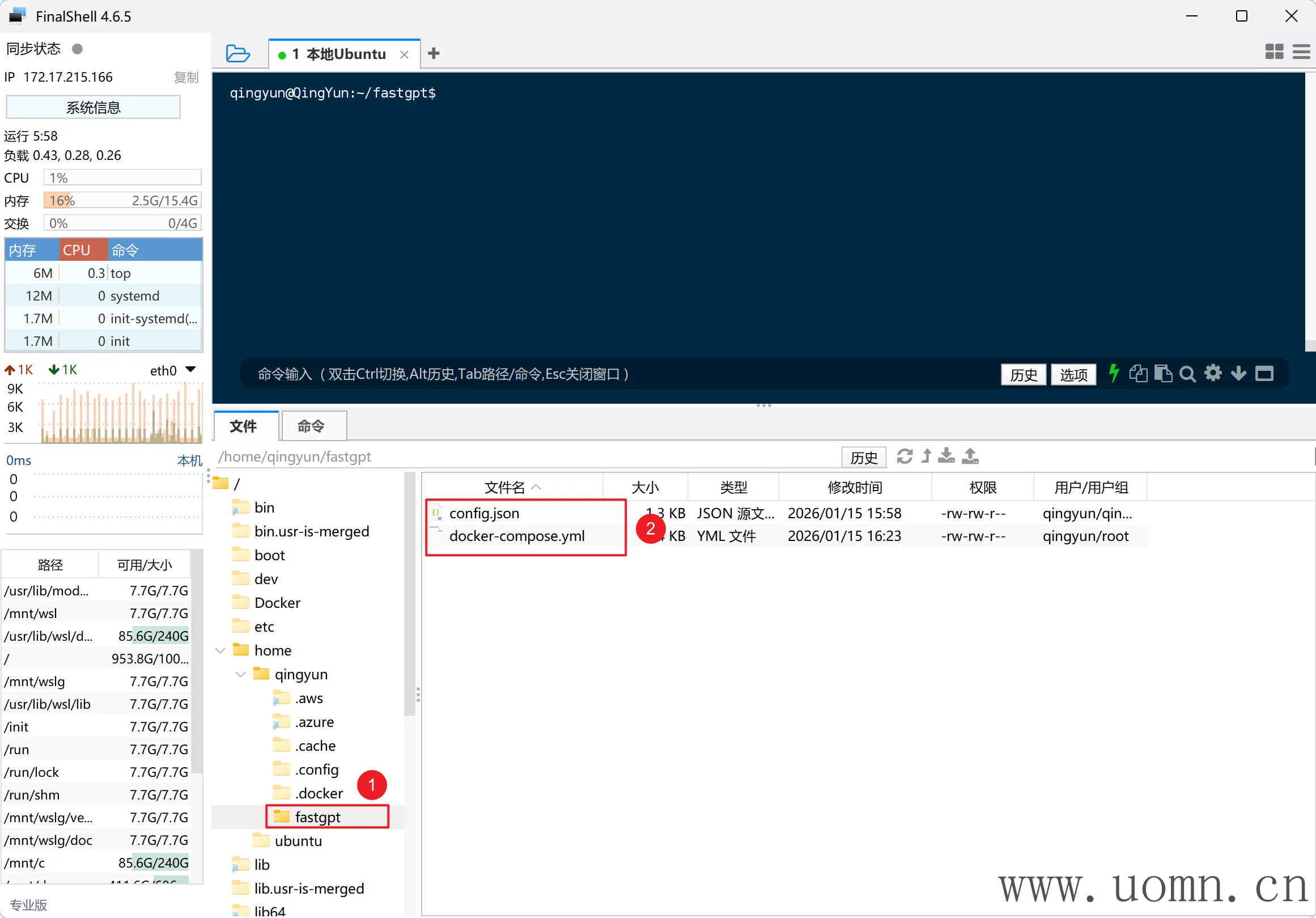
完成后,我们就能看到fastGPT文件夹下多出了两个文件,如下图
修改docker-compose.yml文件
内网部署,外网也访问不到,修改的地方比较少
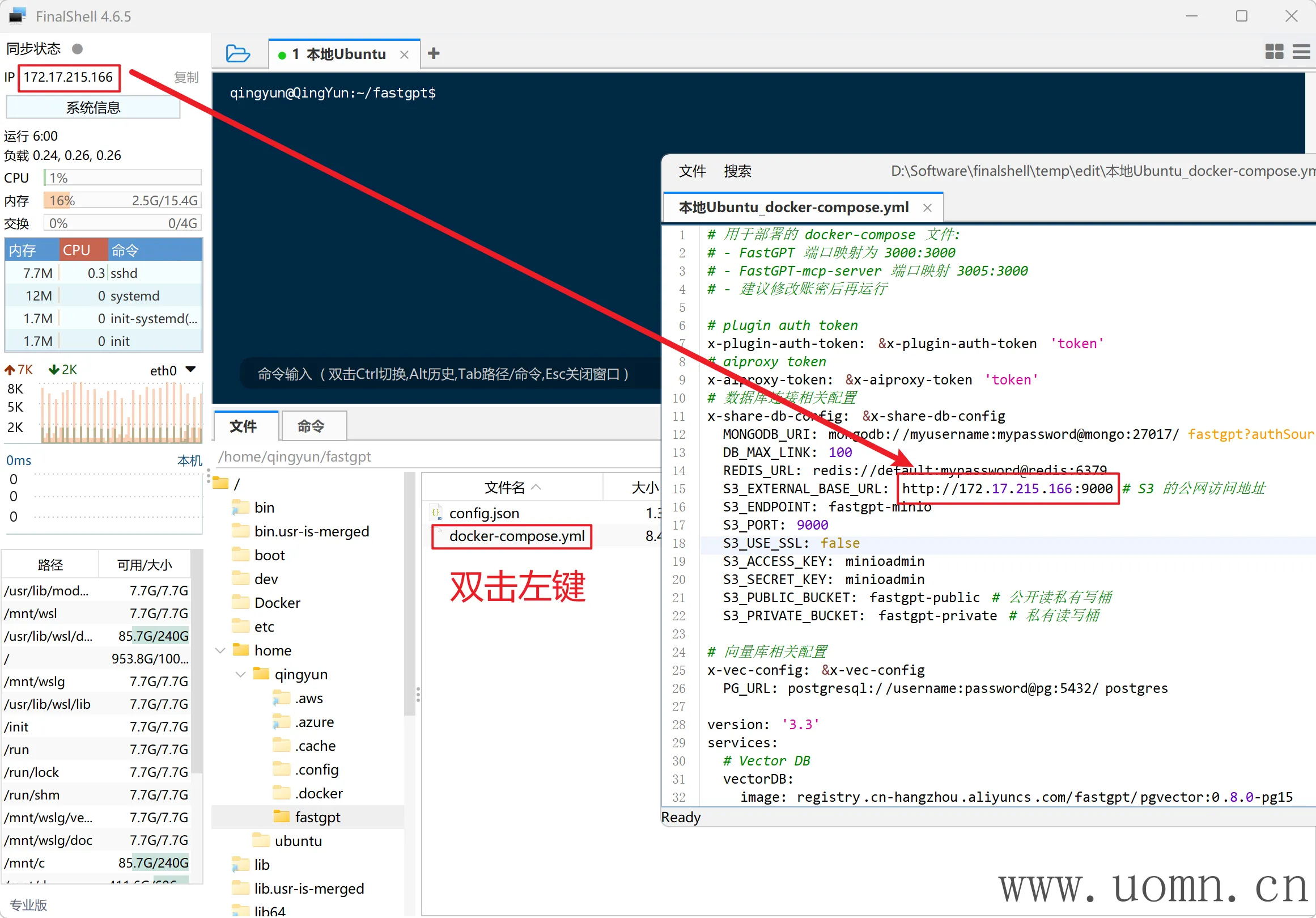
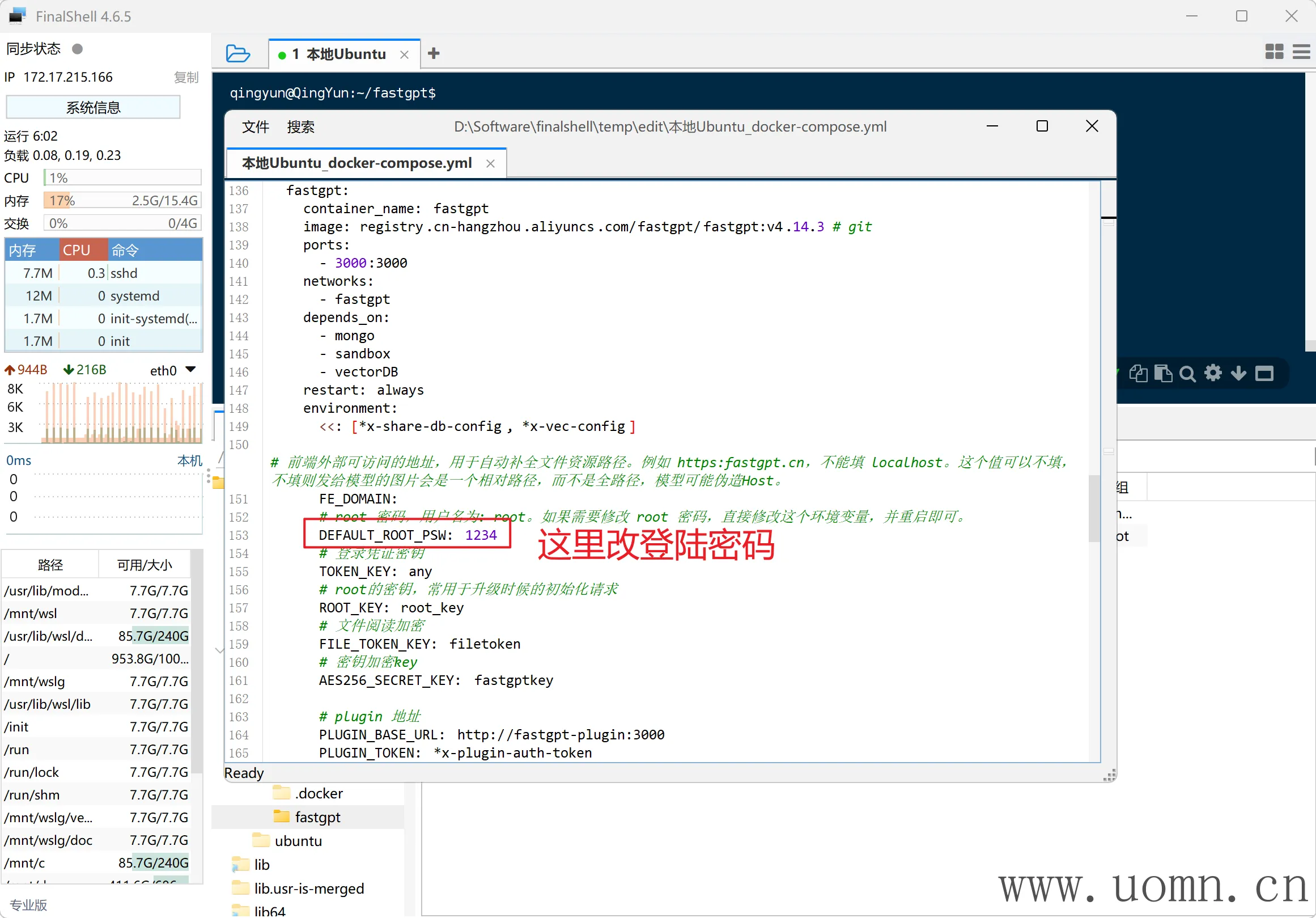
目前只需要修改FastGPT的登录密码和Minio的外网地址就行(内网的话就是IP+端口)
双击docker-compose.yml 文件会进入编辑页面
注意:FastGPT版本升级后,部分配置可能会发生变化,当前最新版本为v4.14.5-fix,本文使用版本为v4.14.4
# 用于部署的 docker-compose 文件:
# - FastGPT 端口映射为 3000:3000
# - FastGPT-mcp-server 端口映射 3005:3000
# - 建议修改账密后再运行

# plugin auth token
x-plugin-auth-token: &x-plugin-auth-token 'token'
# aiproxy token
x-aiproxy-token: &x-aiproxy-token 'token'
# 数据库连接相关配置
x-share-db-config: &x-share-db-config
  MONGODB_URI: mongodb://myusername:mypassword@mongo:27017/fastgpt?authSource=admin
  DB_MAX_LINK: 100
  REDIS_URL: redis://default:mypassword@redis:6379
  S3_EXTERNAL_BASE_URL: http://172.17.215.166:9000 # S3 的公网访问地址
  S3_ENDPOINT: fastgpt-minio
  S3_PORT: 9000
  S3_USE_SSL: false
  S3_ACCESS_KEY: minioadmin
  S3_SECRET_KEY: minioadmin
  S3_PUBLIC_BUCKET: fastgpt-public # 公开读私有写桶
  S3_PRIVATE_BUCKET: fastgpt-private # 私有读写桶

# 向量库相关配置
x-vec-config: &x-vec-config
  PG_URL: postgresql://username:password@pg:5432/postgres

version: '3.3'
services:
  # Vector DB
  vectorDB:
    image: registry.cn-hangzhou.aliyuncs.com/fastgpt/pgvector:0.8.0-pg15
    container_name: pg
    restart: always
    networks:
      - fastgpt
    environment:
      # 这里的配置只有首次运行生效。修改后,重启镜像是不会生效的。需要把持久化数据删除再重启,才有效果
      - POSTGRES_USER=username
      - POSTGRES_PASSWORD=password
      - POSTGRES_DB=postgres
    volumes:
      - ./pg/data:/var/lib/postgresql/data
    healthcheck:
      test: ['CMD', 'pg_isready', '-U', 'username', '-d', 'postgres']
      interval: 5s
      timeout: 5s
      retries: 10


  mongo:
    image: registry.cn-hangzhou.aliyuncs.com/fastgpt/mongo:5.0.18 # cpu 不支持 AVX 时候使用 4.4.29
    container_name: mongo
    restart: always
    networks:
      - fastgpt
    command: mongod --keyFile /data/mongodb.key --replSet rs0
    environment:
      - MONGO_INITDB_ROOT_USERNAME=myusername
      - MONGO_INITDB_ROOT_PASSWORD=mypassword
    volumes:
      - ./mongo/data:/data/db
    healthcheck:
      test: ['CMD', 'mongo', '-u', 'myusername', '-p', 'mypassword', '--authenticationDatabase', 'admin', '--eval', "db.adminCommand('ping')"]
      interval: 10s
      timeout: 5s
      retries: 5
      start_period: 30s
    entrypoint:
      - bash
      - -c
      - |
        openssl rand -base64 128 > /data/mongodb.key
        chmod 400 /data/mongodb.key
        chown 999:999 /data/mongodb.key
        echo 'const isInited = rs.status().ok === 1
        if(!isInited){
          rs.initiate({
              _id: "rs0",
              members: [
                  { _id: 0, host: "mongo:27017" }
              ]
          })
        }' > /data/initReplicaSet.js
        # 启动MongoDB服务
        exec docker-entrypoint.sh "$$@" &

        # 等待MongoDB服务启动
        until mongo -u myusername -p mypassword --authenticationDatabase admin --eval "print('waited for connection')"; do
          echo "Waiting for MongoDB to start..."
          sleep 2
        done

        # 执行初始化副本集的脚本
        mongo -u myusername -p mypassword --authenticationDatabase admin /data/initReplicaSet.js

        # 等待docker-entrypoint.sh脚本执行的MongoDB服务进程
        wait $$!
  redis:
    image: registry.cn-hangzhou.aliyuncs.com/fastgpt/redis:7.2-alpine
    container_name: redis
    networks:
      - fastgpt
    restart: always
    command: |
      redis-server --requirepass mypassword --loglevel warning --maxclients 10000 --appendonly yes --save 60 10 --maxmemory 4gb --maxmemory-policy noeviction
    healthcheck:
      test: ['CMD', 'redis-cli', '-a', 'mypassword', 'ping']
      interval: 10s
      timeout: 3s
      retries: 3
      start_period: 30s
    volumes:
      - ./redis/data:/data
  fastgpt-minio:
    image: registry.cn-hangzhou.aliyuncs.com/fastgpt/minio:RELEASE.2025-09-07T16-13-09Z
    container_name: fastgpt-minio
    restart: always
    ports:
      - 9000:9000
      - 9001:9001
    networks:
      - fastgpt
    environment:
      - MINIO_ROOT_USER=minioadmin
      - MINIO_ROOT_PASSWORD=minioadmin
    volumes:
      - ./fastgpt-minio:/data
    command: server /data --console-address ":9001"
    healthcheck:
      test: ['CMD', 'curl', '-f', 'http://localhost:9000/minio/health/live']
      interval: 30s
      timeout: 20s
      retries: 3

  fastgpt:
    container_name: fastgpt
    image: registry.cn-hangzhou.aliyuncs.com/fastgpt/fastgpt:v4.14.4 # git
    ports:
      - 3000:3000
    networks:
      - fastgpt
    depends_on:
      - mongo
      - sandbox
      - vectorDB
    restart: always
    environment:
      <<: [*x-share-db-config, *x-vec-config]
      # 前端外部可访问的地址,用于自动补全文件资源路径。例如 https:fastgpt.cn,不能填 localhost。这个值可以不填,不填则发给模型的图片会是一个相对路径,而不是全路径,模型可能伪造Host。
      FE_DOMAIN:
      # root 密码,用户名为: root。如果需要修改 root 密码,直接修改这个环境变量,并重启即可。
      DEFAULT_ROOT_PSW: 1234
      # 登录凭证密钥
      TOKEN_KEY: any
      # root的密钥,常用于升级时候的初始化请求
      ROOT_KEY: root_key
      # 文件阅读加密
      FILE_TOKEN_KEY: filetoken
      # 密钥加密key
      AES256_SECRET_KEY: fastgptkey

      # plugin 地址
      PLUGIN_BASE_URL: http://fastgpt-plugin:3000
      PLUGIN_TOKEN: *x-plugin-auth-token
      # sandbox 地址
      SANDBOX_URL: http://sandbox:3000
      # AI Proxy 的地址,如果配了该地址,优先使用
      AIPROXY_API_ENDPOINT: http://aiproxy:3000
      # AI Proxy 的 Admin Token,与 AI Proxy 中的环境变量 ADMIN_KEY
      AIPROXY_API_TOKEN: *x-aiproxy-token

      # 日志等级: debug, info, warn, error
      LOG_LEVEL: info
      STORE_LOG_LEVEL: warn
      # 工作流最大运行次数
      WORKFLOW_MAX_RUN_TIMES: 1000
      # 批量执行节点,最大输入长度
      WORKFLOW_MAX_LOOP_TIMES: 100
      # 对话文件过期天数
      CHAT_FILE_EXPIRE_TIME: 7
      # 服务器接收请求,最大大小,单位 MB
      SERVICE_REQUEST_MAX_CONTENT_LENGTH: 10
    volumes:
      - ./config.json:/app/data/config.json
  sandbox:
    container_name: sandbox
    image: registry.cn-hangzhou.aliyuncs.com/fastgpt/fastgpt-sandbox:v4.14.4
    networks:
      - fastgpt
    restart: always
  fastgpt-mcp-server:
    container_name: fastgpt-mcp-server
    image: registry.cn-hangzhou.aliyuncs.com/fastgpt/fastgpt-mcp_server:v4.14.4
    networks:
      - fastgpt
    ports:
      - 3005:3000
    restart: always
    environment:
      - FASTGPT_ENDPOINT=http://fastgpt:3000
  fastgpt-plugin:
    image: registry.cn-hangzhou.aliyuncs.com/fastgpt/fastgpt-plugin:v0.3.4
    container_name: fastgpt-plugin
    restart: always
    networks:
      - fastgpt
    environment:
      <<: *x-share-db-config
      AUTH_TOKEN: *x-plugin-auth-token
      # 工具网络请求,最大请求和响应体
      SERVICE_REQUEST_MAX_CONTENT_LENGTH: 10
      # 最大 API 请求体大小
      MAX_API_SIZE: 10
    depends_on:
      fastgpt-minio:
        condition: service_healthy
  # AI Proxy
  aiproxy:
    image: registry.cn-hangzhou.aliyuncs.com/labring/aiproxy:v0.3.2
    container_name: aiproxy
    restart: unless-stopped
    depends_on:
      aiproxy_pg:
        condition: service_healthy
    networks:
      - fastgpt
      - aiproxy
    environment:
      # 对应 fastgpt 里的AIPROXY_API_TOKEN
      ADMIN_KEY: *x-aiproxy-token
      # 错误日志详情保存时间(小时)
      LOG_DETAIL_STORAGE_HOURS: 1
      # 数据库连接地址
      SQL_DSN: postgres://postgres:aiproxy@aiproxy_pg:5432/aiproxy
      # 最大重试次数
      RETRY_TIMES: 3
      # 不需要计费
      BILLING_ENABLED: false
      # 不需要严格检测模型
      DISABLE_MODEL_CONFIG: true
    healthcheck:
      test: ['CMD', 'curl', '-f', 'http://localhost:3000/api/status']
      interval: 5s
      timeout: 5s
      retries: 10
  aiproxy_pg:
    image: registry.cn-hangzhou.aliyuncs.com/fastgpt/pgvector:0.8.0-pg15 # docker hub
    restart: unless-stopped
    container_name: aiproxy_pg
    volumes:
      - ./aiproxy_pg:/var/lib/postgresql/data
    networks:
      - aiproxy
    environment:
      TZ: Asia/Shanghai
      POSTGRES_USER: postgres
      POSTGRES_DB: aiproxy
      POSTGRES_PASSWORD: aiproxy
    healthcheck:
      test: ['CMD', 'pg_isready', '-U', 'postgres', '-d', 'aiproxy']
      interval: 5s
      timeout: 5s
      retries: 10
networks:
  fastgpt:
  aiproxy:
  vector:
改完配置文件后,可以Crtl+S进行保存
启动FastGPT
执行下方命令进行镜像的拉取和启动
docker compose up -d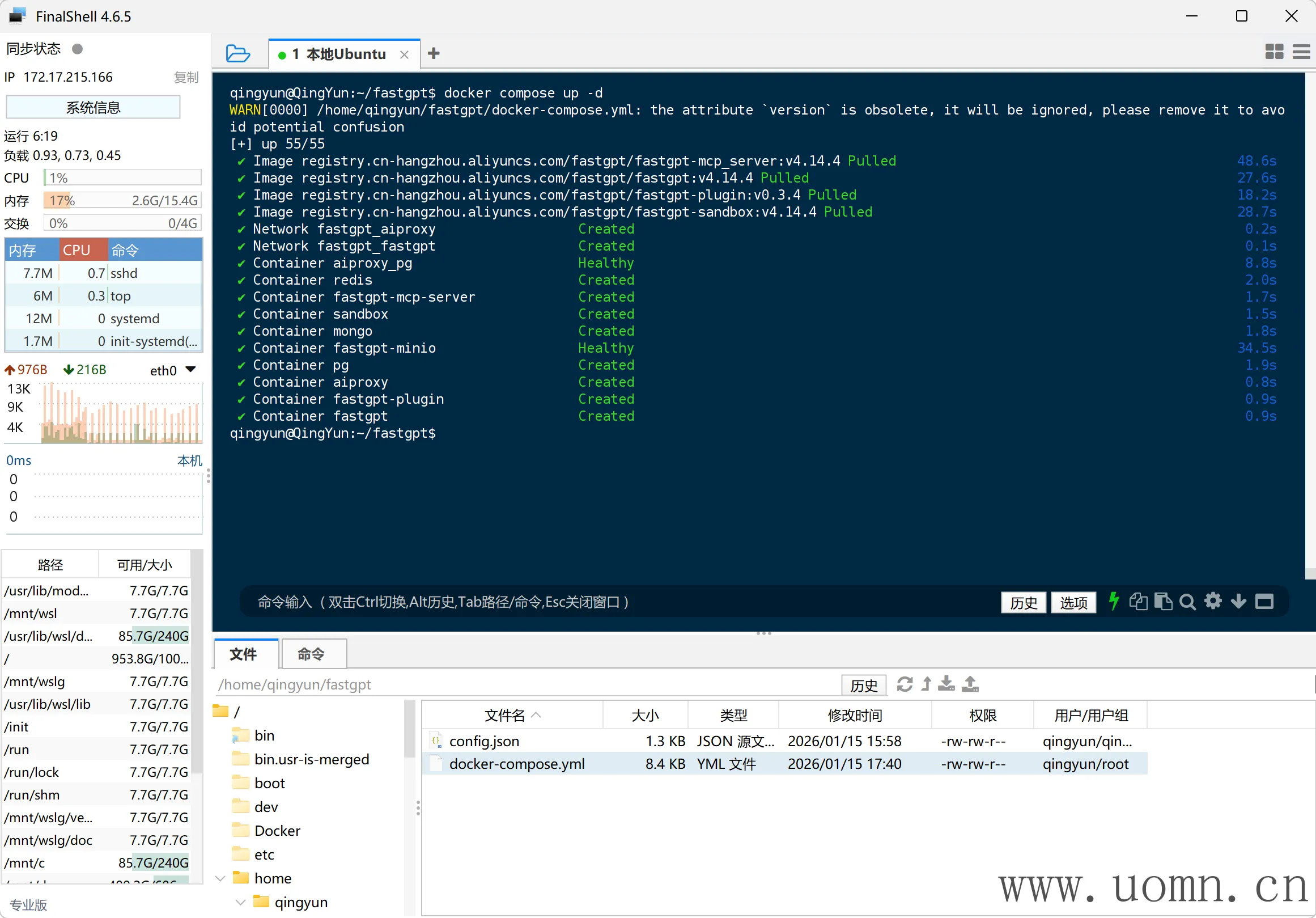
启动后返回Docker Desktop程序内,就能看到容器状态了,全绿基本就没得问题了
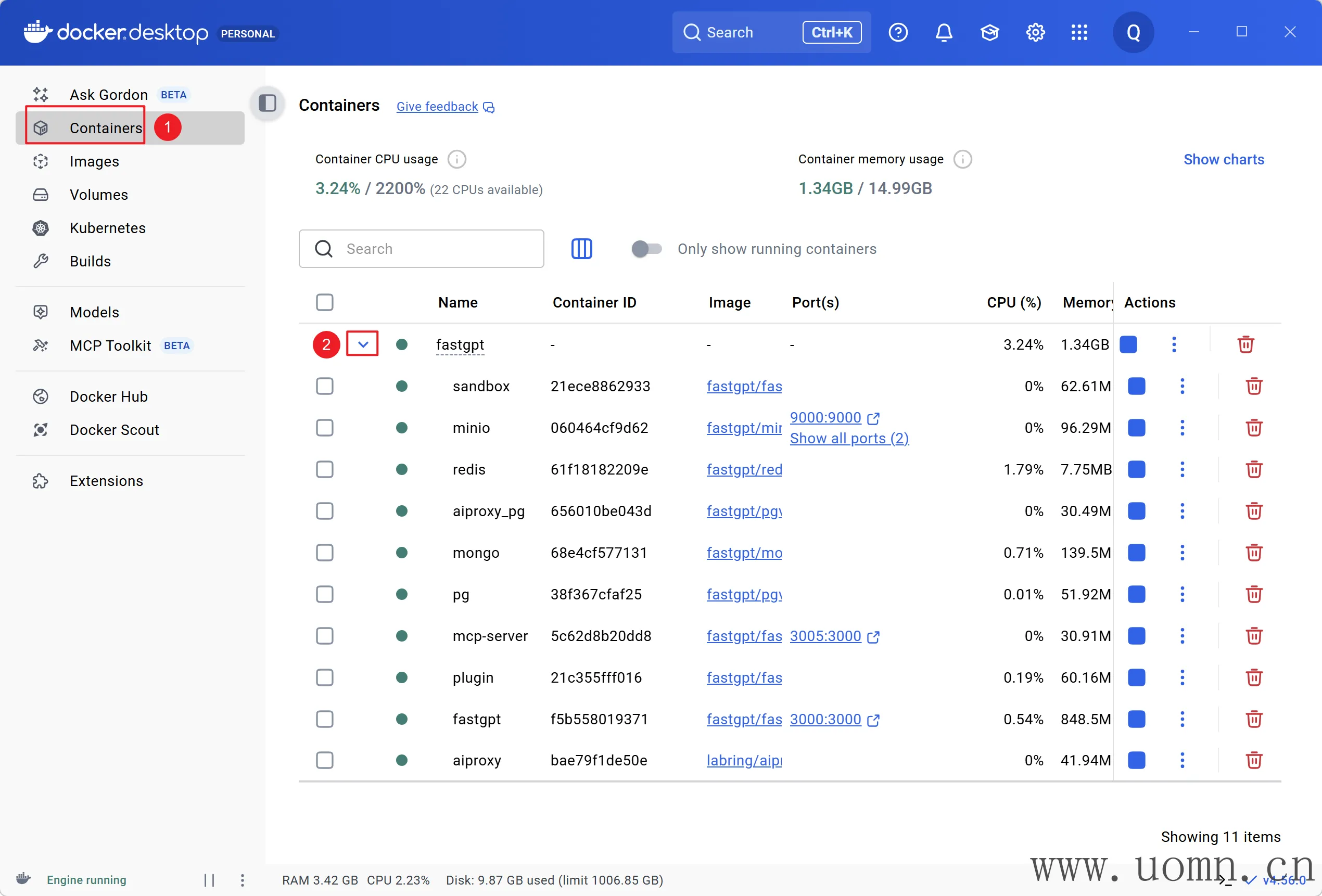
然后在浏览器访问http://localhost:3000 查看,若正常显示登陆页面,那么,到此FastGPT安装结束啦
如果在没修改密码的情况下,默认的账号密码为:root/1234
后记
如果安装有问题,可以在评论区说一下,我要是能解决的话就回答了,且会整理一部分问题到文章中
目前FastGPT的v4.14.5-fix版本本地部署可能有些问题,如果遇到了Plugin容器的问题,可以使用我上边贴的docker-compose.yml文件代码,替换现在用的
下一个文章更新本地模型的部署和接入
就酱