
介绍
还没想好介绍,目前内测中
星梦面板交流群:1053253756
主控相关
主控介绍
主控当然是用来管理被控啦,没有被控的主控是没有灵魂的
后续在使用时,绝大部分操作都需要在主控上进行
主控安装
Windows主控
首先获取安装包,需要到群文件下载:1053253756
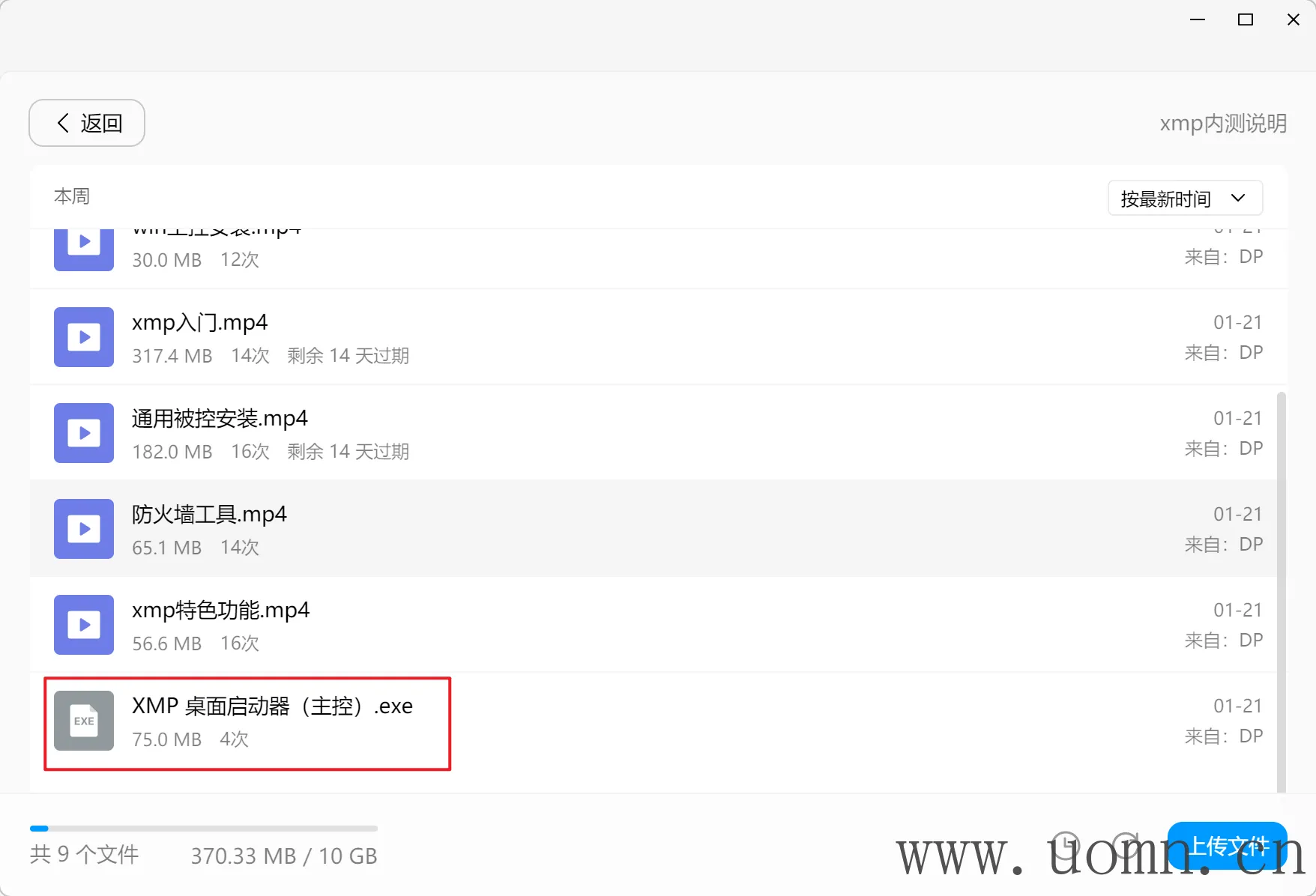
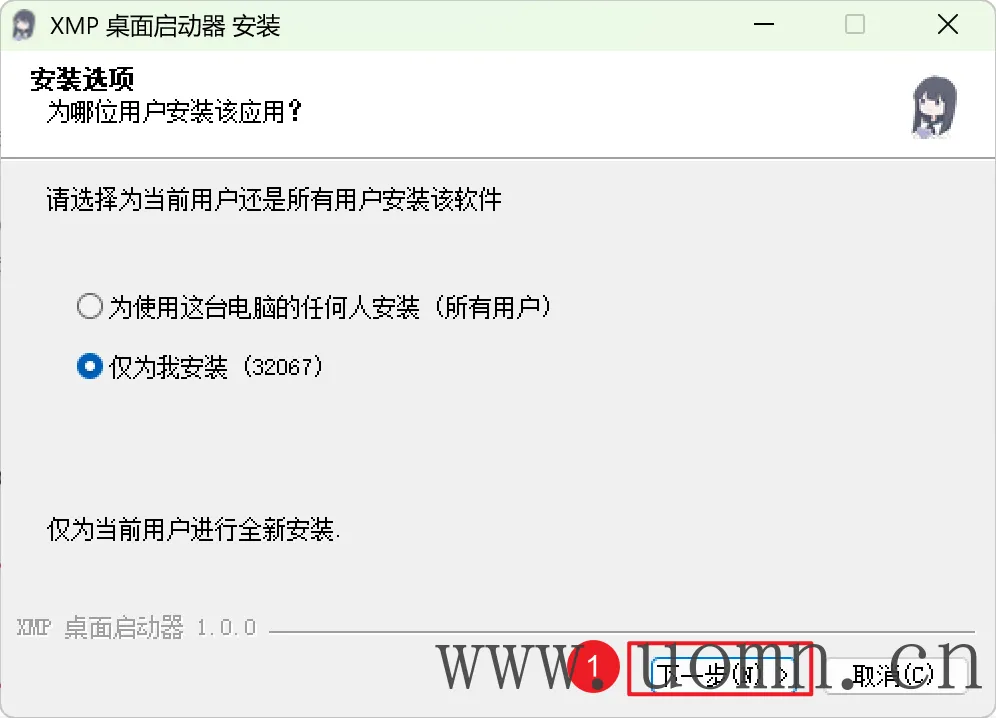
下载后双击安装文件进行安装
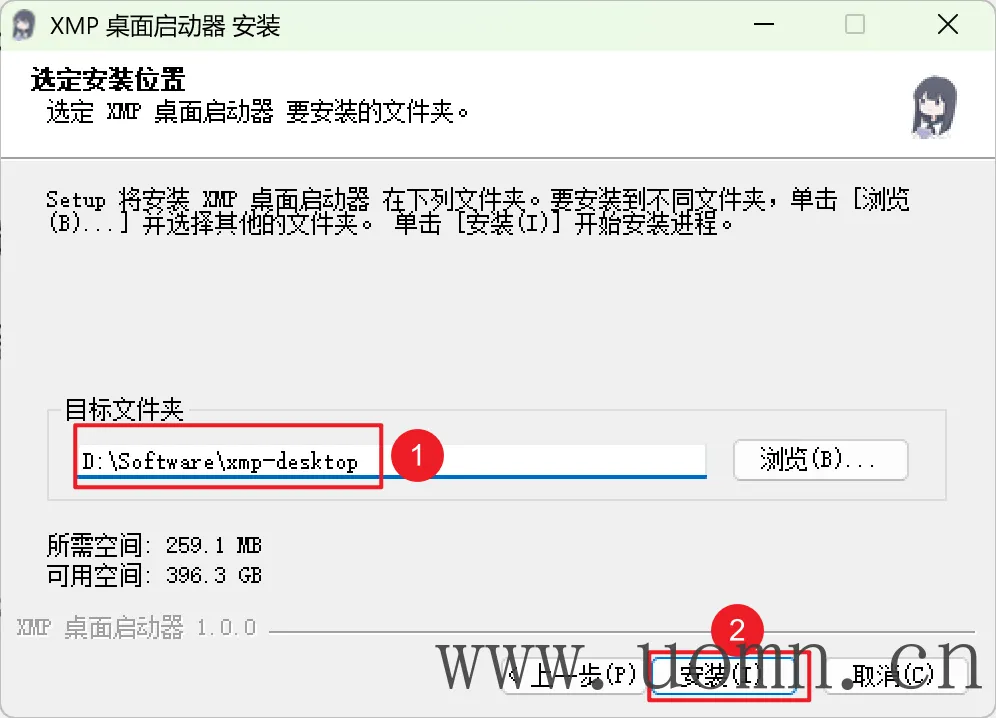
建议修改一下安装目录,不要装到C盘,当然如果你C盘很大就当我没说
安装后直接点完成即可,会自动启动主控程序
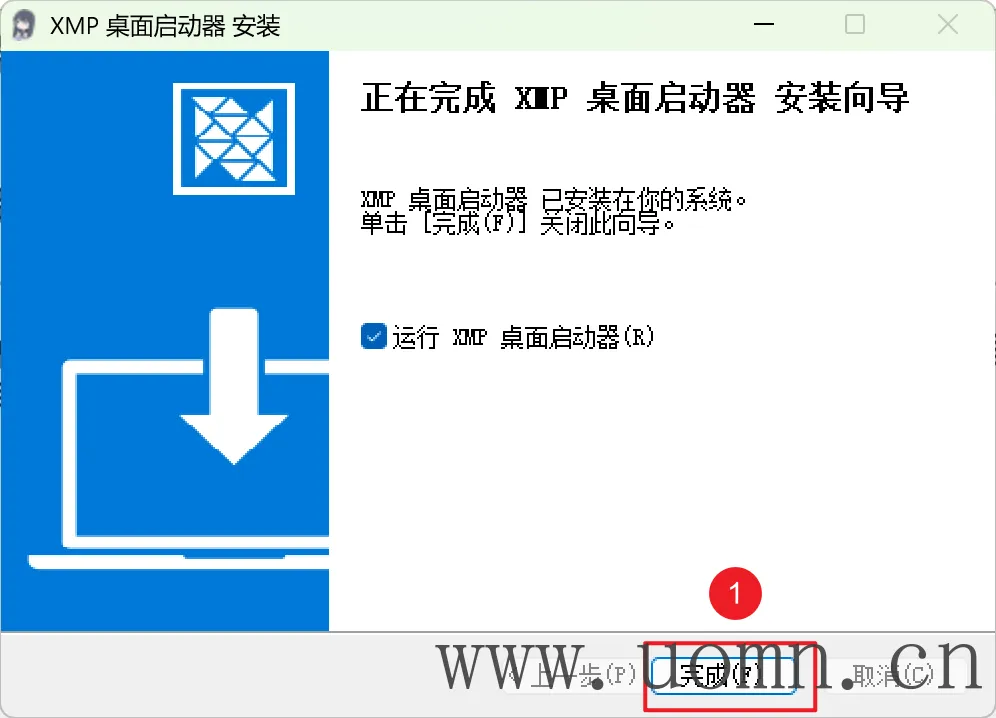
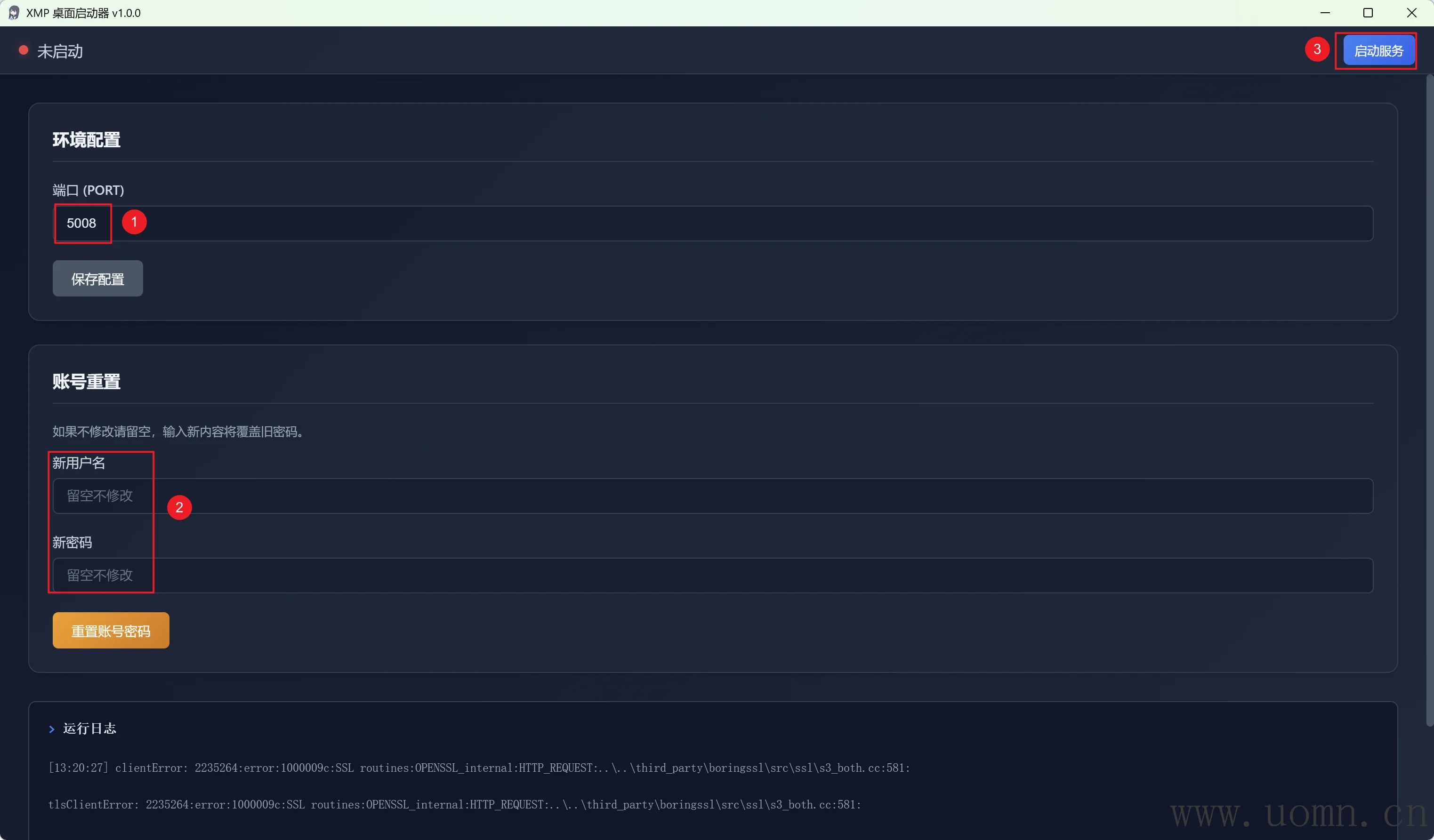
进入Windows主控后的界面如下图
其中端口为服务运行的端口,如果不进行账号密码的重置,则默认账号密码为admin,点右上角启动服务开始使用
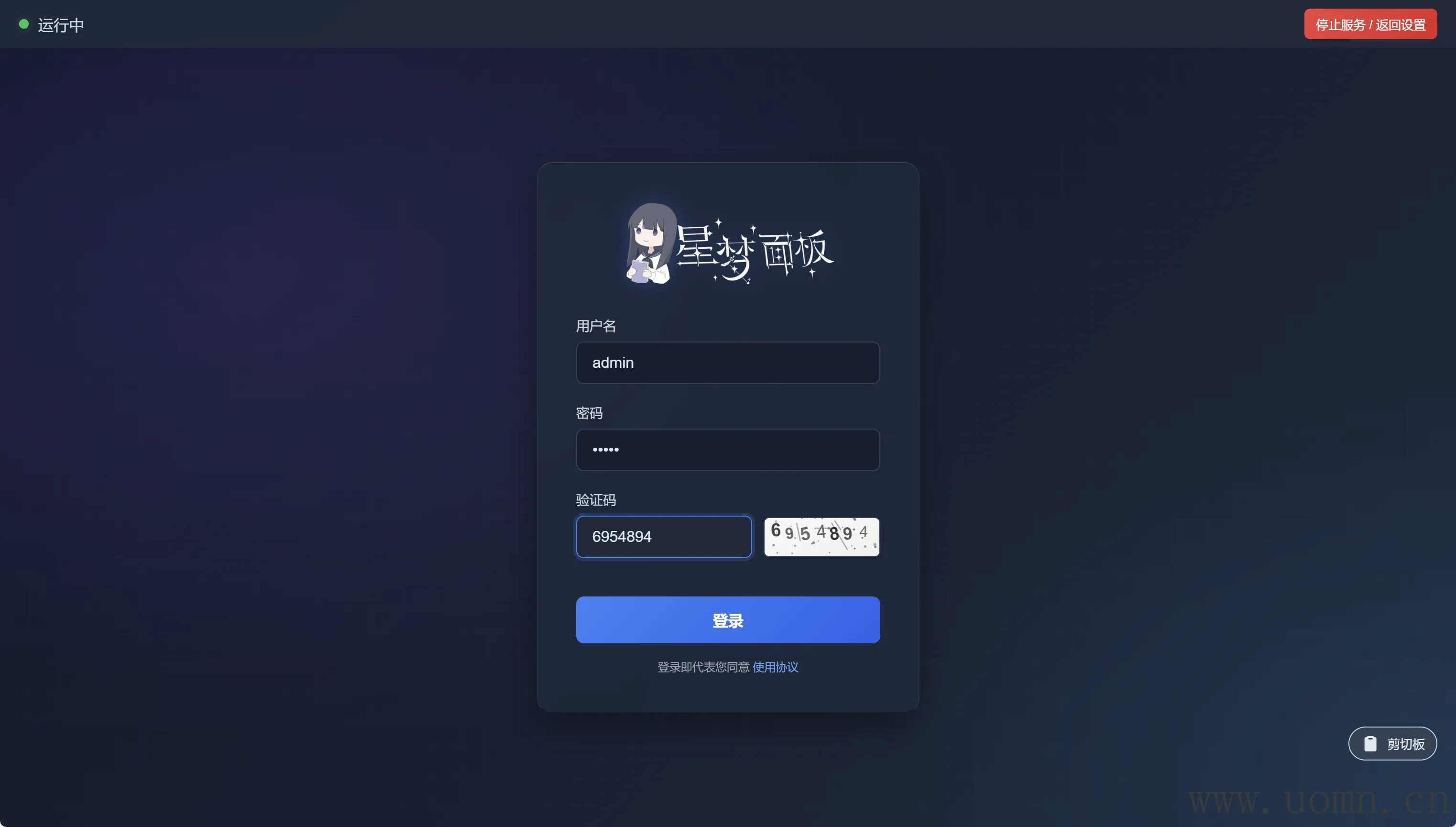
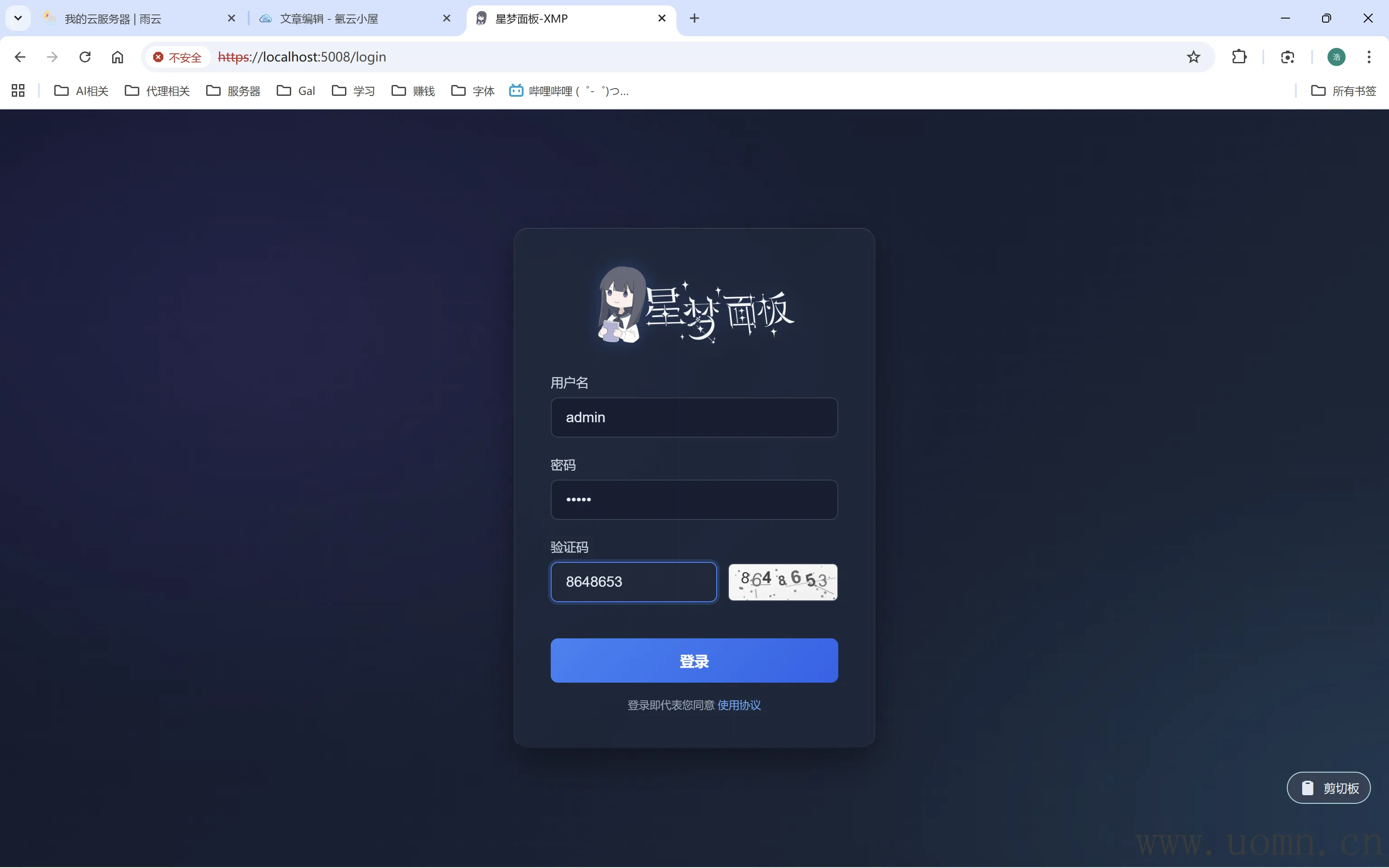
服务启动后,会在程序窗口中跳到一个登陆页面,当然也可以直接在浏览器中输入https://localhost:<端口> 进行访问,都是一样的。注意在浏览器中要使用HTTPS协议,HTTP协议会进不去
Linux主控
待开发
MacOS主控
待开发
被控相关
被控介绍
被控当然是被主控管理的啦,在安装被控的时候,部分需要同时安装Docker,被控主要用于控制Docker的操作
被控分为三类:
通用被控:含被控+监控,全能建站运维,无XCC套件,需要Docker
仅监控:只是监控资源占用,无其他功能,无需Docker
XCC套件:用于CDN、CC防御的边缘节点,无需Docker
为了方便测试,我在雨云开通了三台试用机器,一个深圳、一个香港、一个美国,分别部署这三类被控。
目前仅支持Linux被控,后续大概率不会开发Windows和MacOS系统的被控端
被控安装
Linux被控
首先需要在主控上添加一个节点
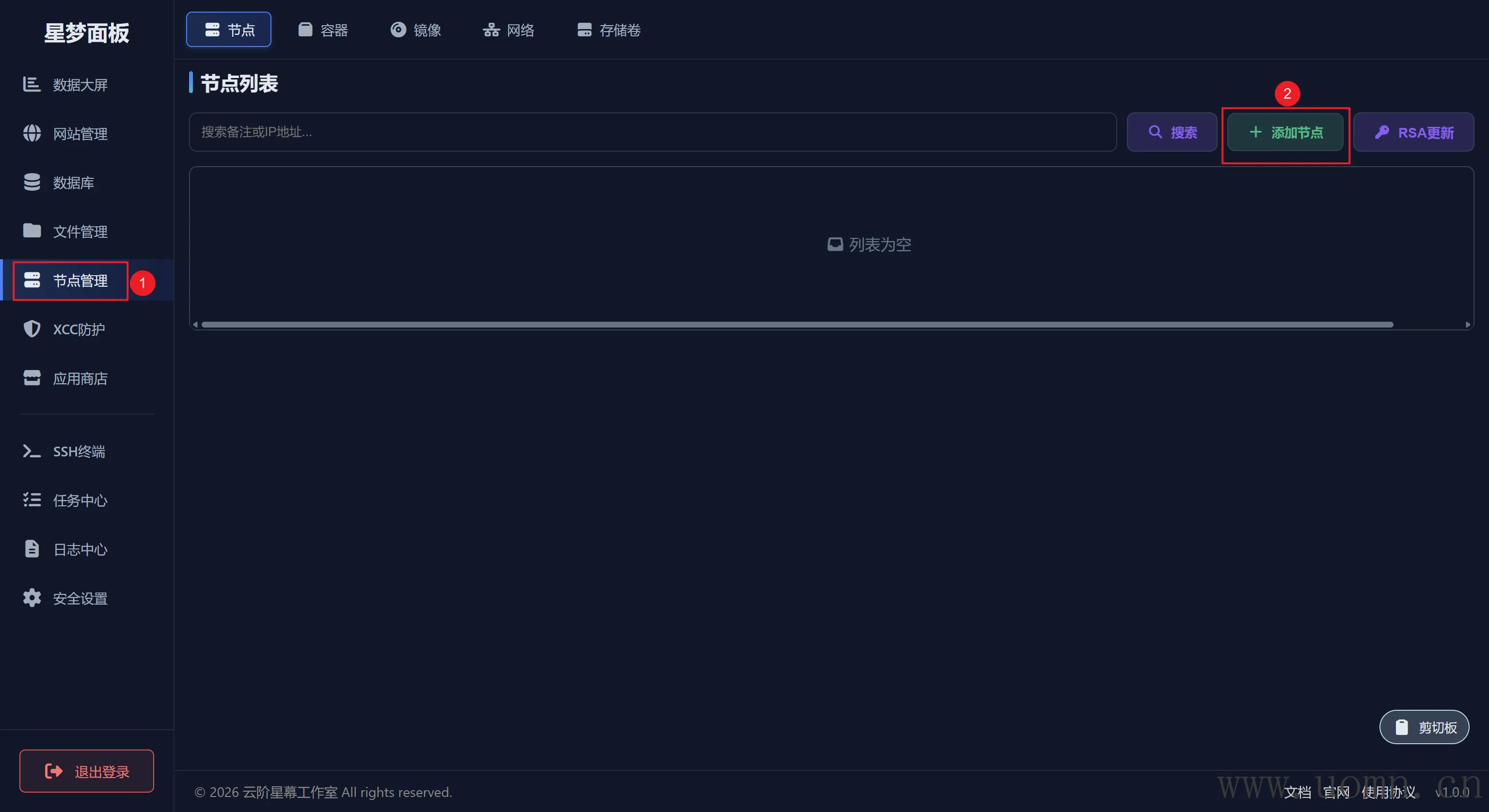
节点ID随便写,整数,唯一
被控地址填你被控服务器的IP,端口号是随机生成的
密码随机生成即可,不建议手动填写
节点类型:详见上访被控介绍,这里演示我就使用通用类型被控了
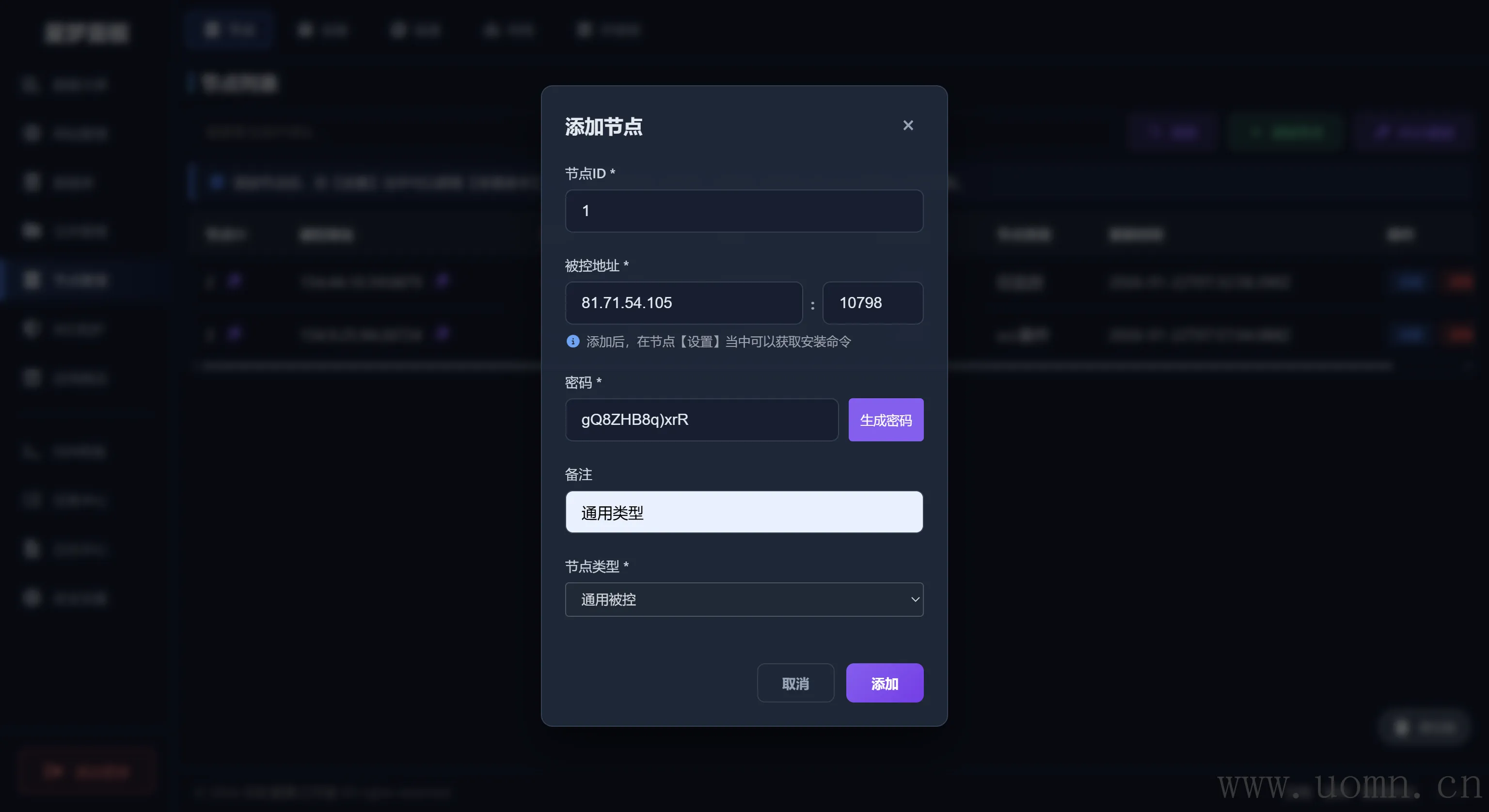
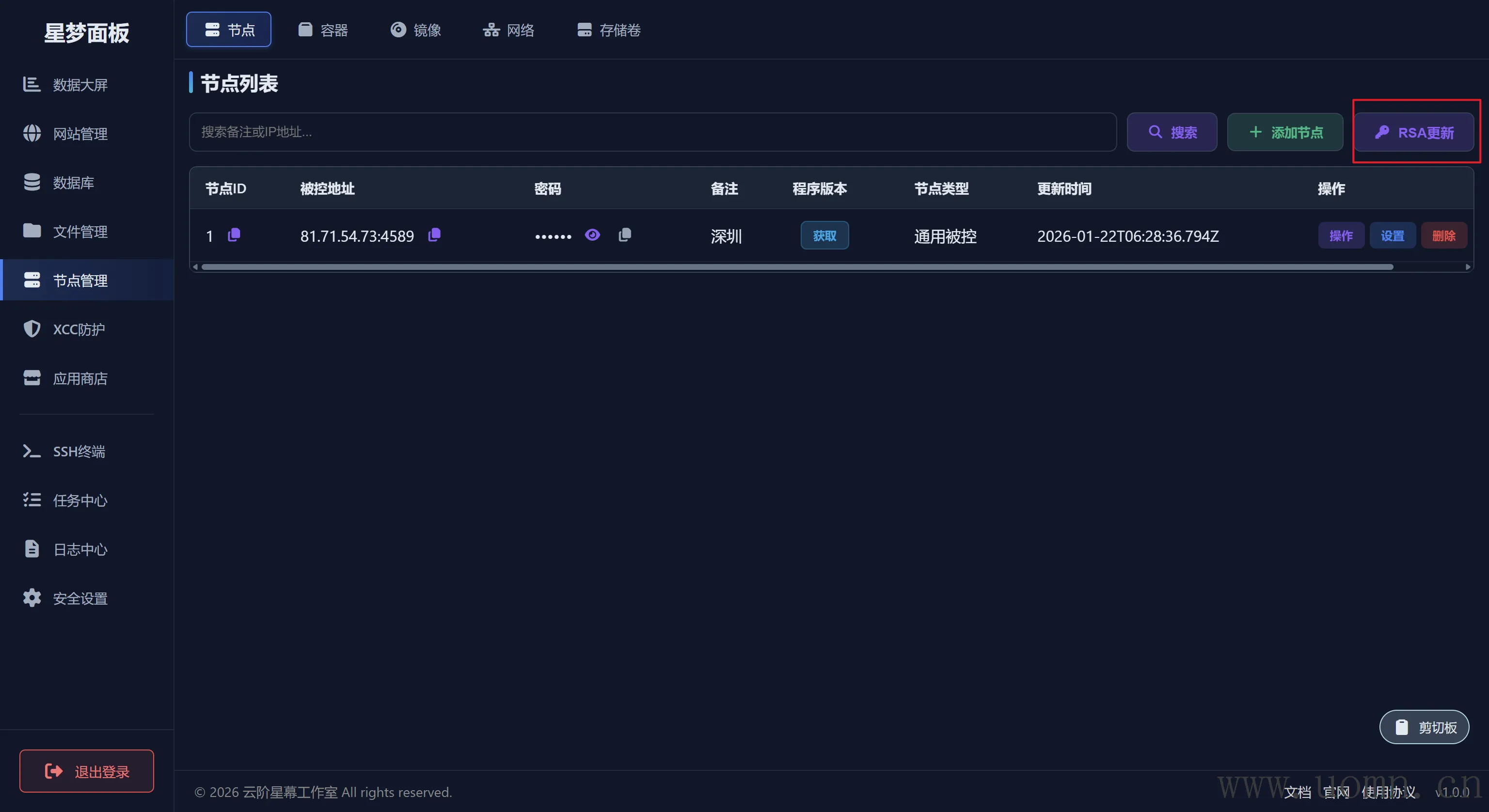
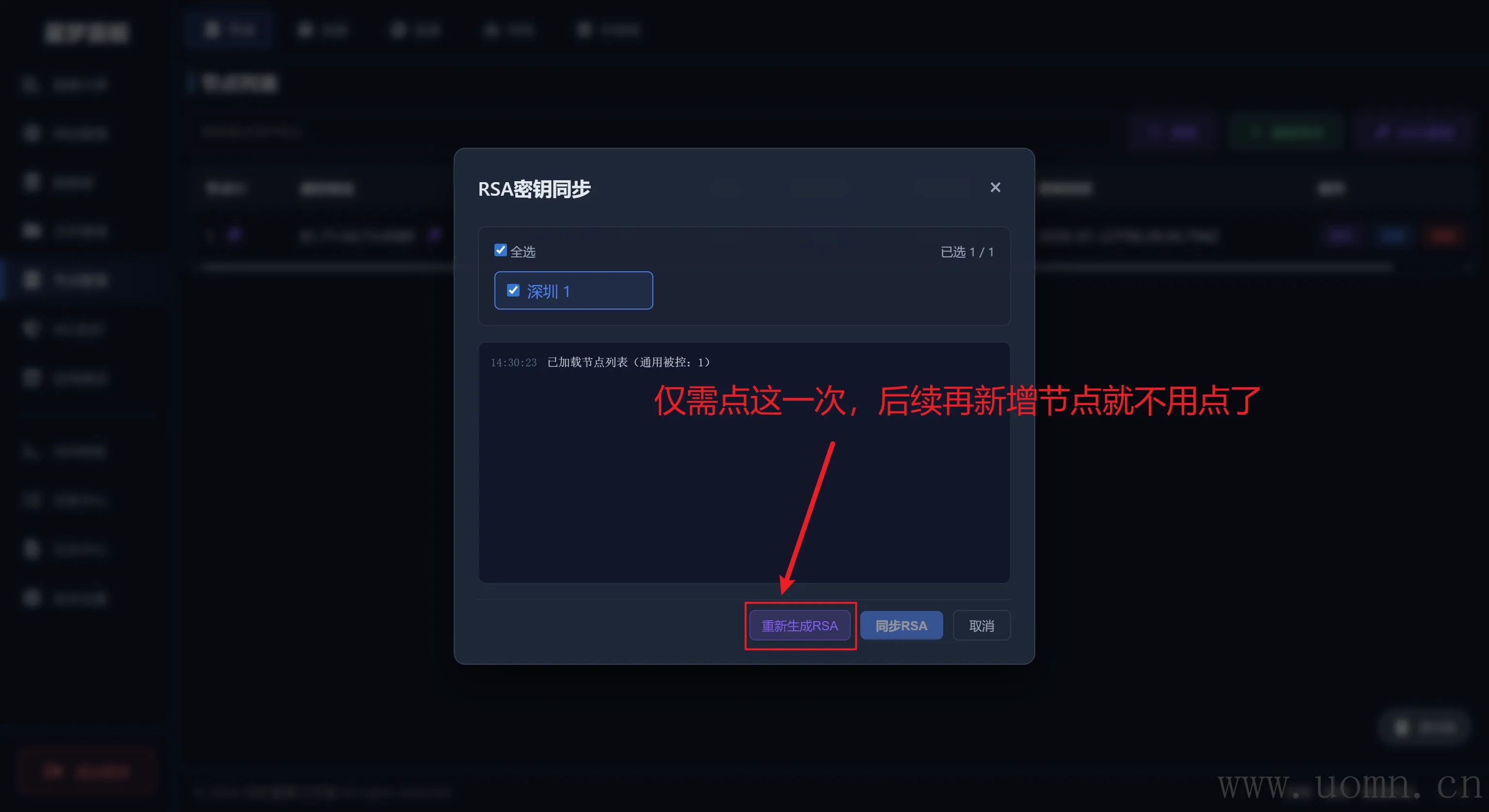
然后更新一下子RSA,仅需一次,如果之前更新过了,这里就忽视。即使是后续再添加节点这里也无需再更新
目前已经更新了一键安装脚本,能够减少手动输入的信息,需要在设置中获取安装脚本
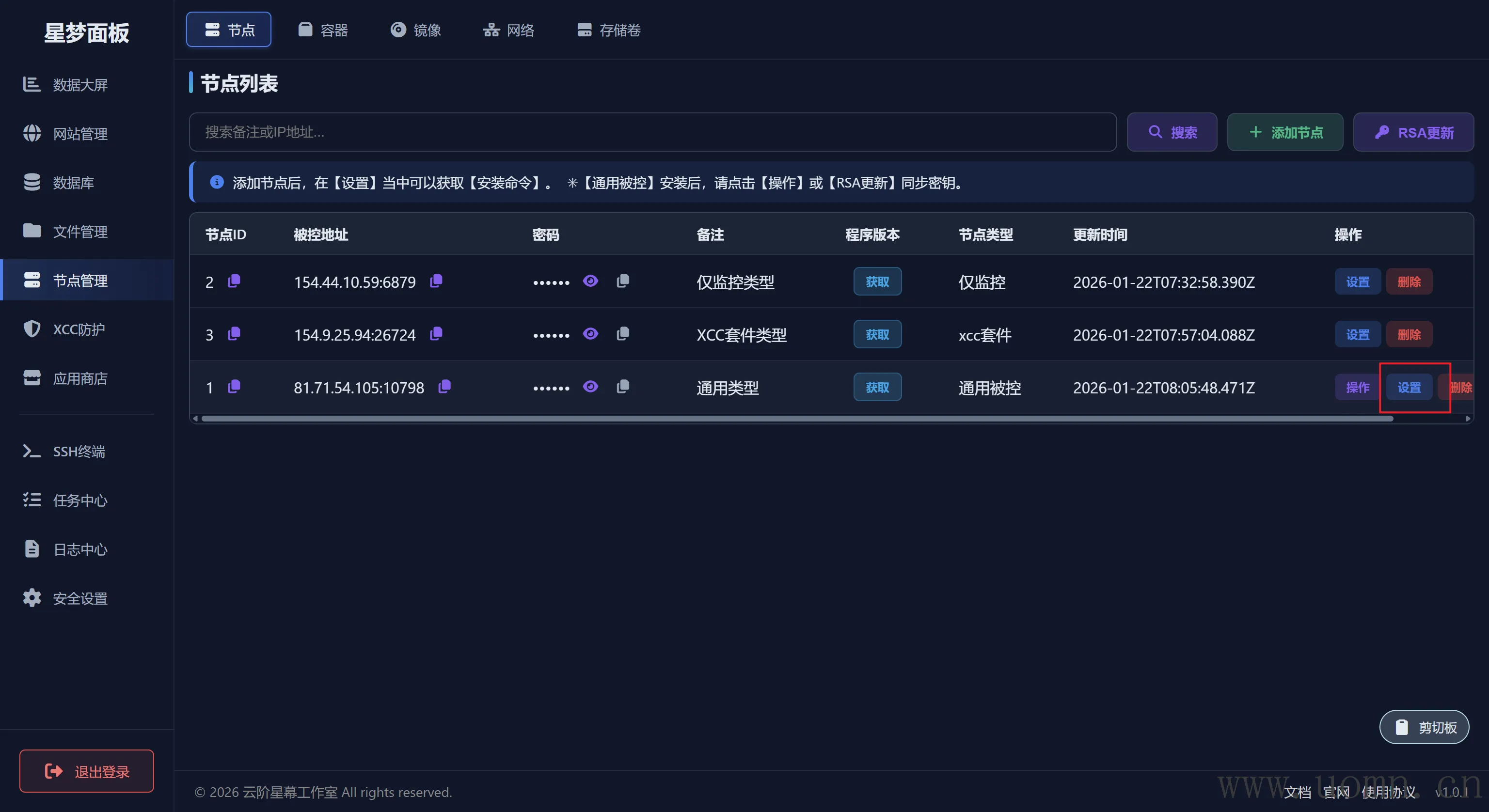
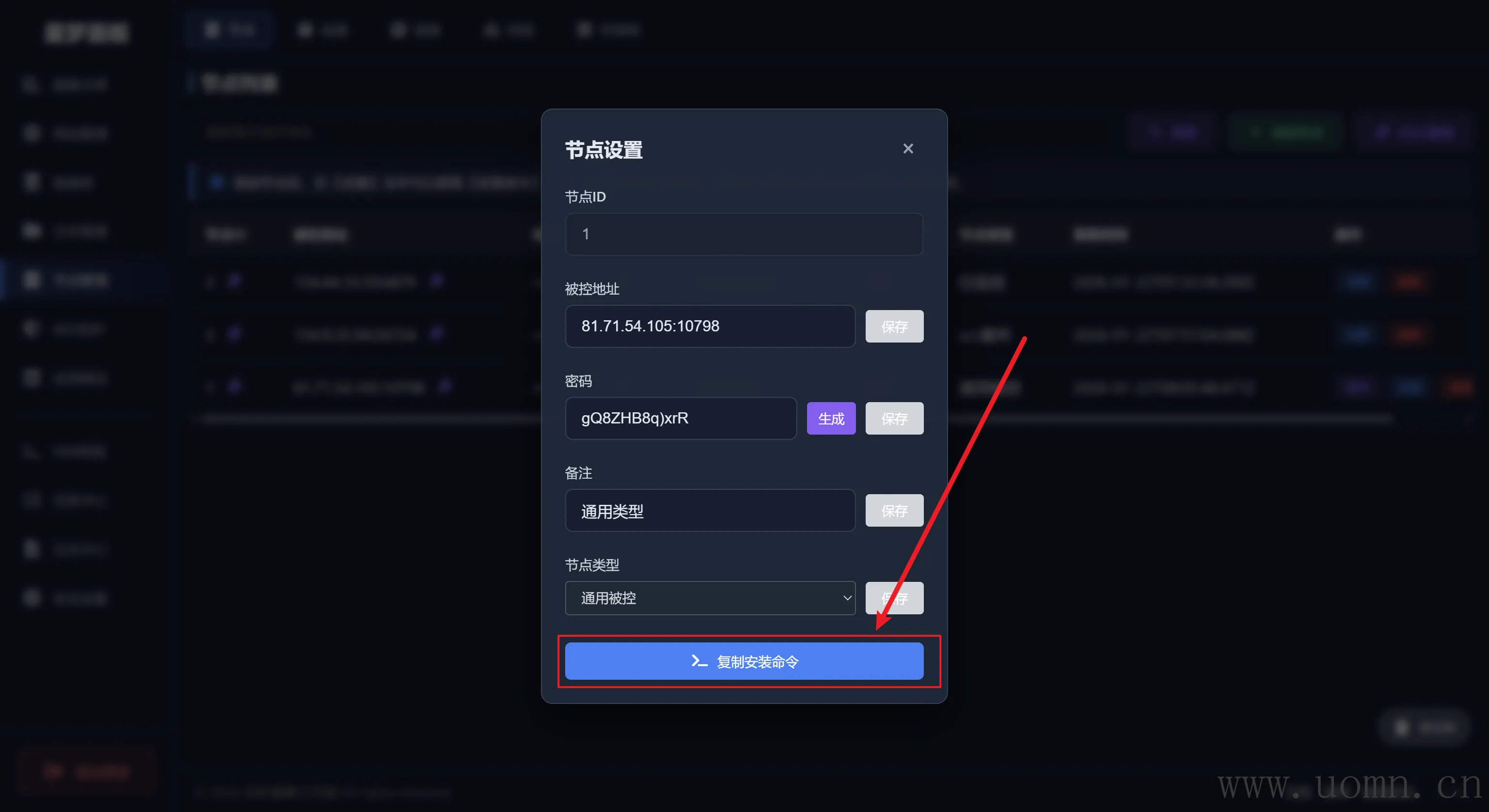
为了快速安装,这里我就直接用雨云服务器自带的VNC连接被控服务器
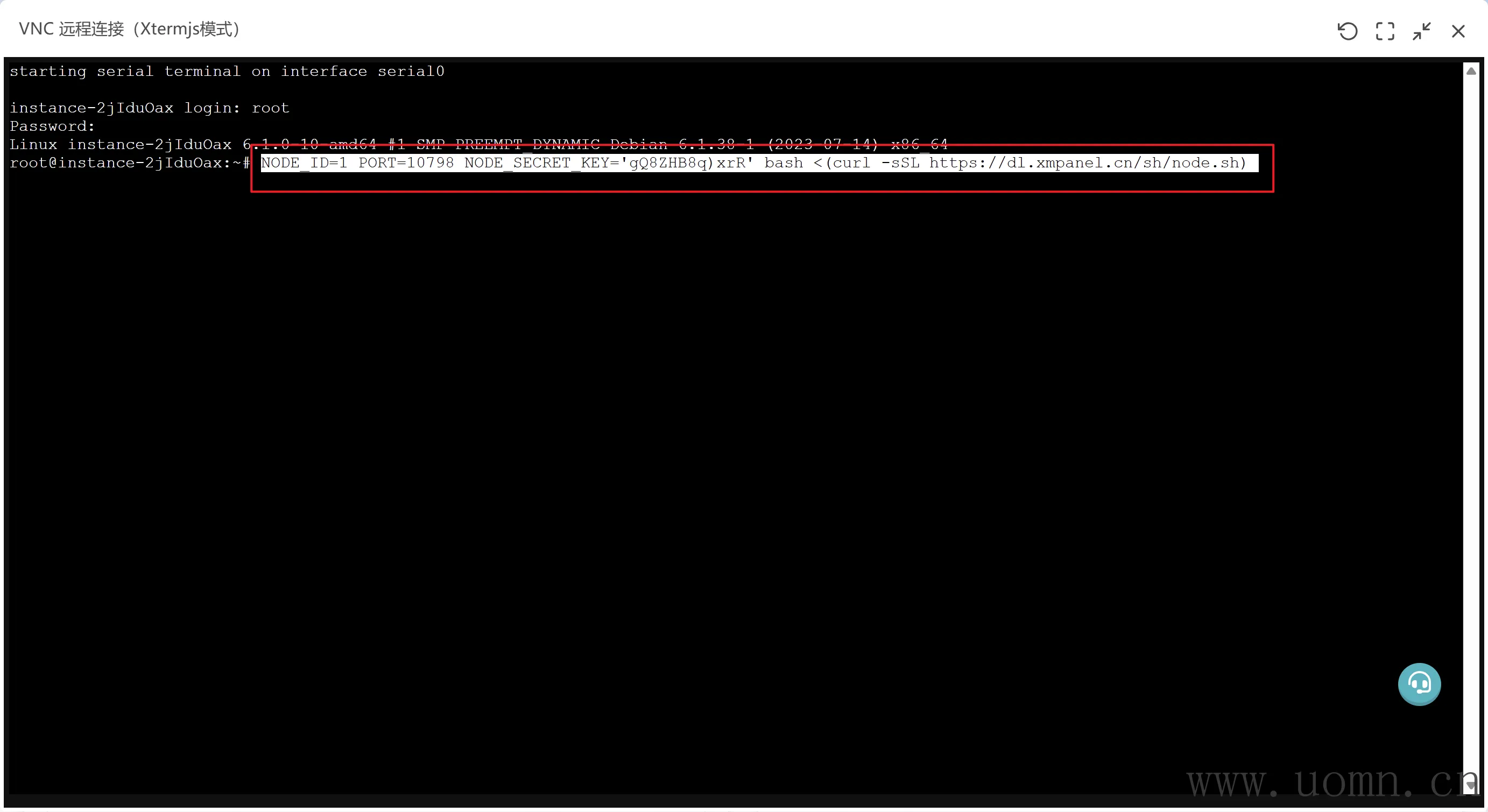
回车确认后进入安装页面,这里选1,按回车键确认,然后再按一次回车键
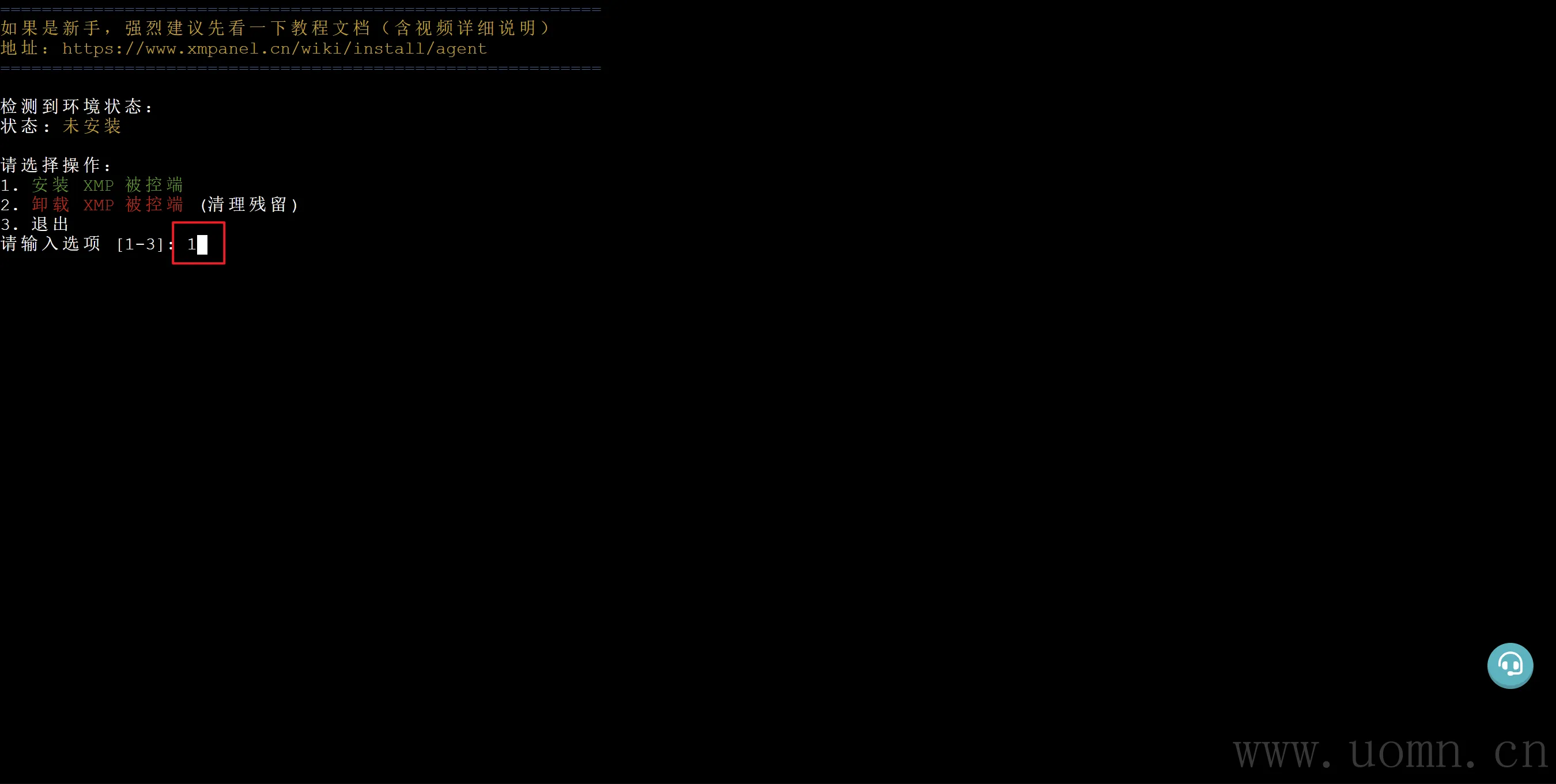
首次安装会检测服务器的环境,我这个测试服务器刚重装的系统,所以毛环境都没有
注意:只有通用类型被控需要Docker环境,其余类型没有下边安装Docker的步骤
首先安装的就是Docker,会问服务器位置,如果是国内,则输入Y,否则输入N。选择国内服务器的话,安装Docker会使用第三方脚本加速安装。如果选择国外的,则会使用官方源安装。注意:什么都不填的话,直接回车,默认为Y选项
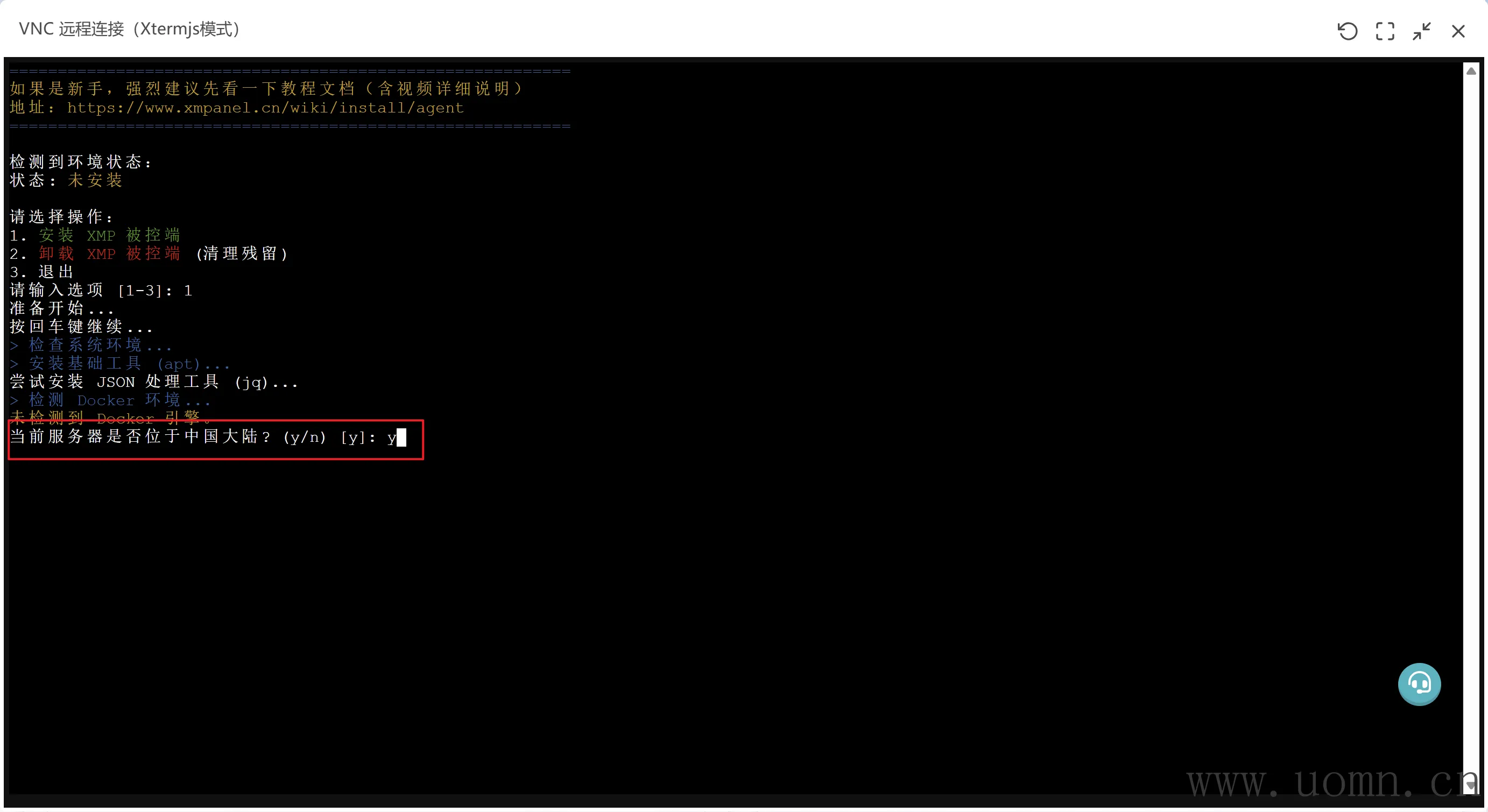
然后会给你一个安装脚本,需要你去执行一下子(没安装前我还以为会自动安装的,麻了)
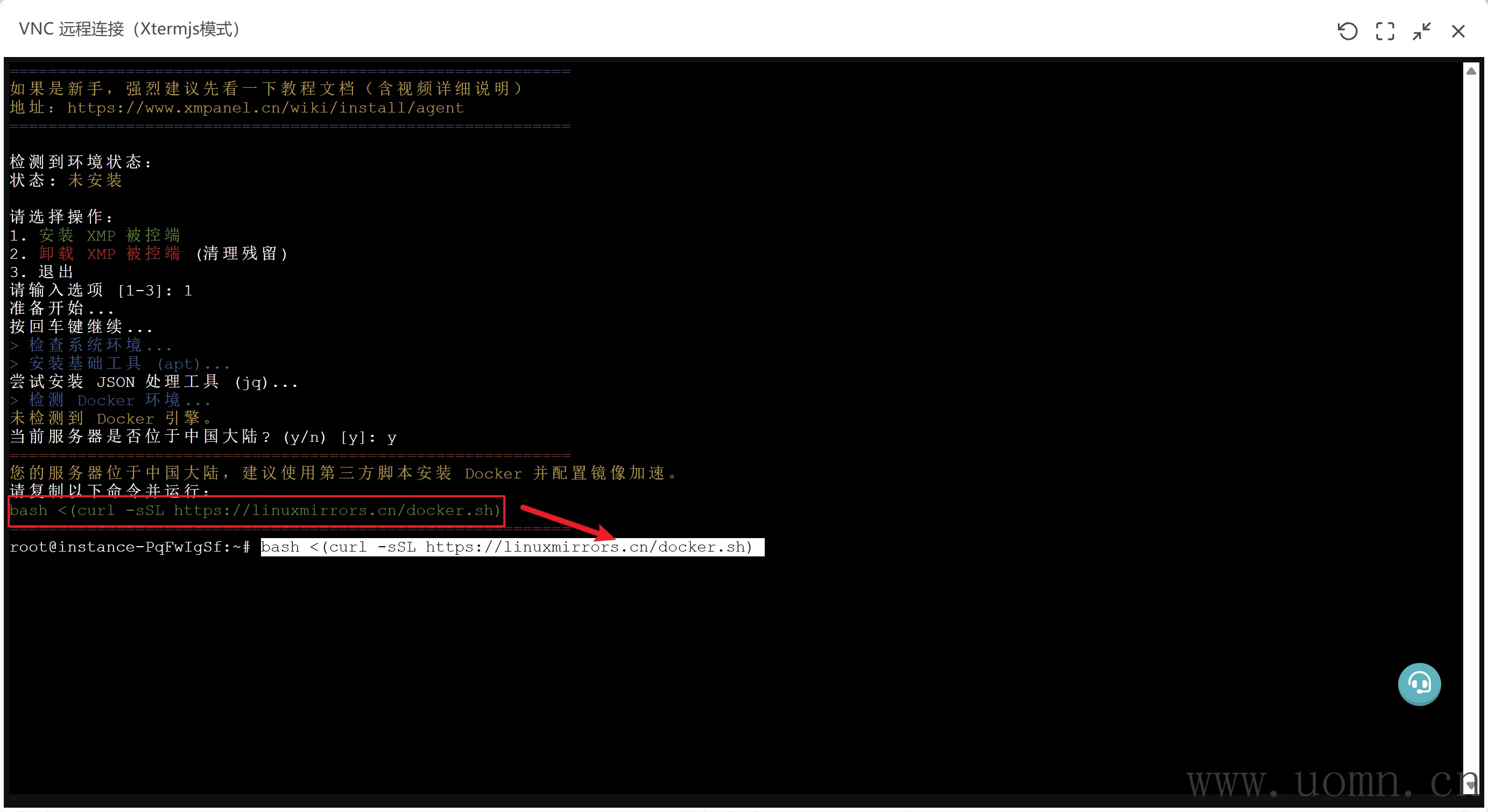
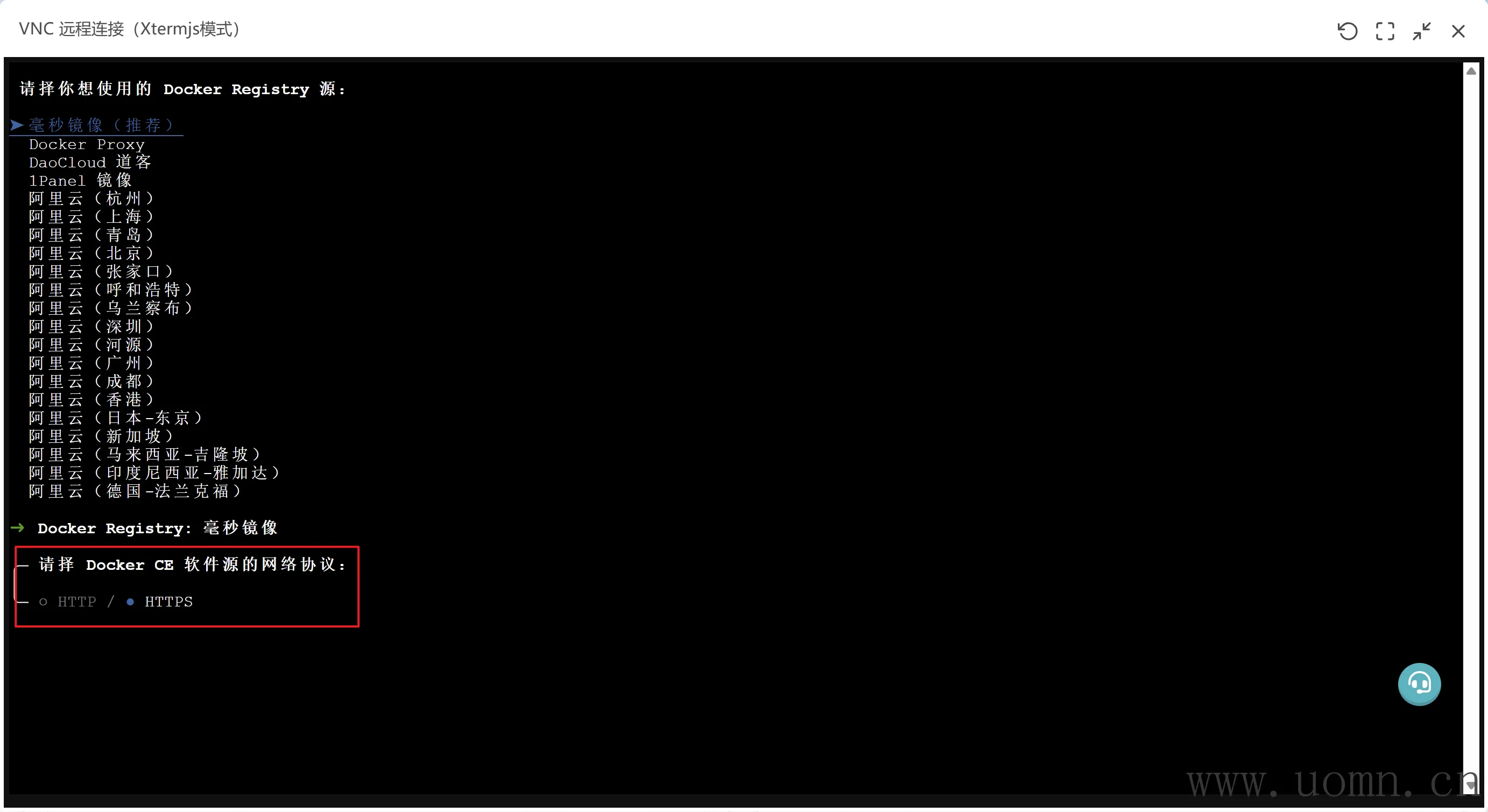
然后进入第三方Docker的安装界面,连续回车三次,进入到下方界面,按一下键盘的右键,会调整为HTTPS协议,然后接着回车,遇到需要选择的地方,也直接回车,我这里就不截图了
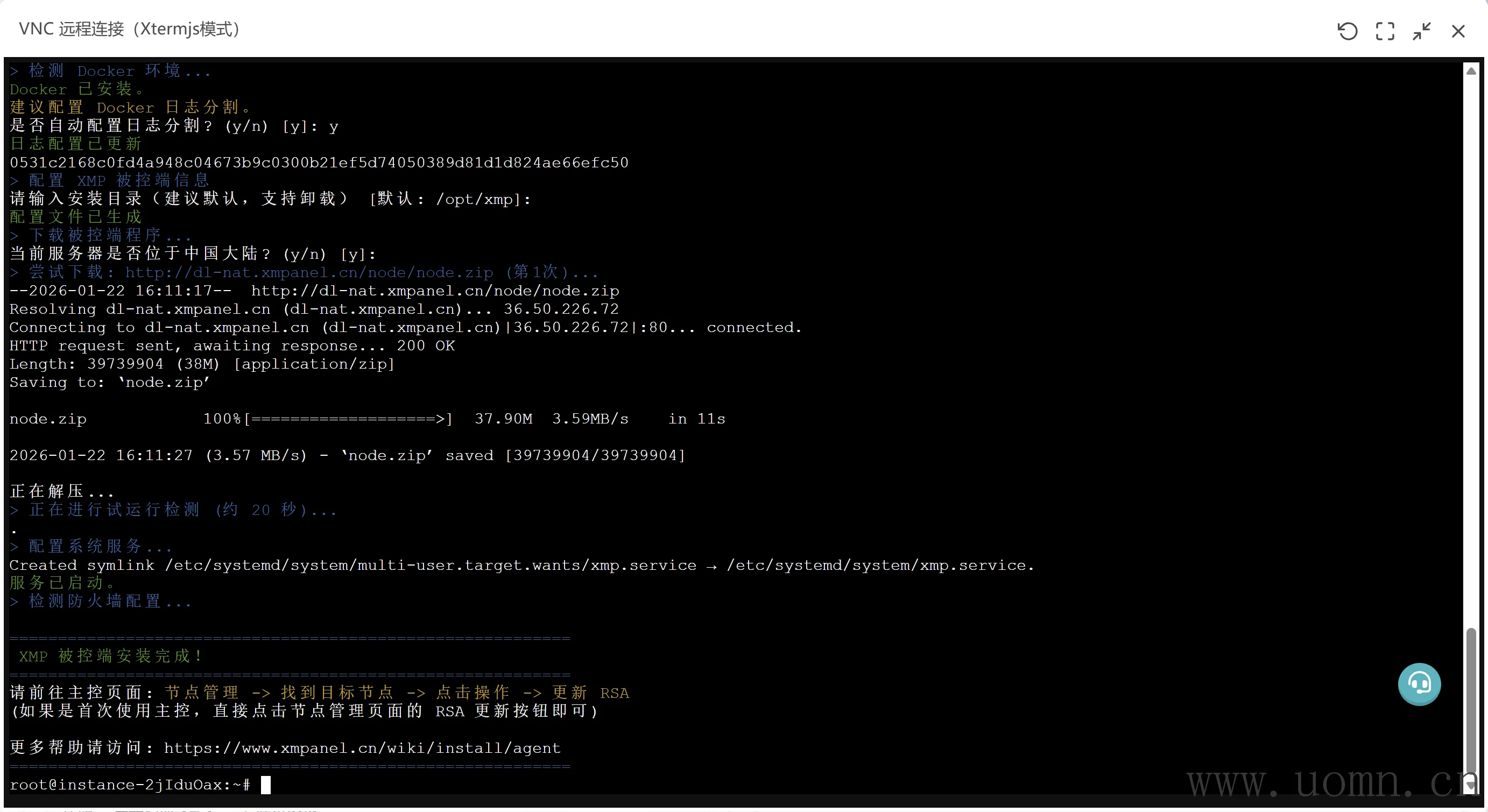
安装成功如下图
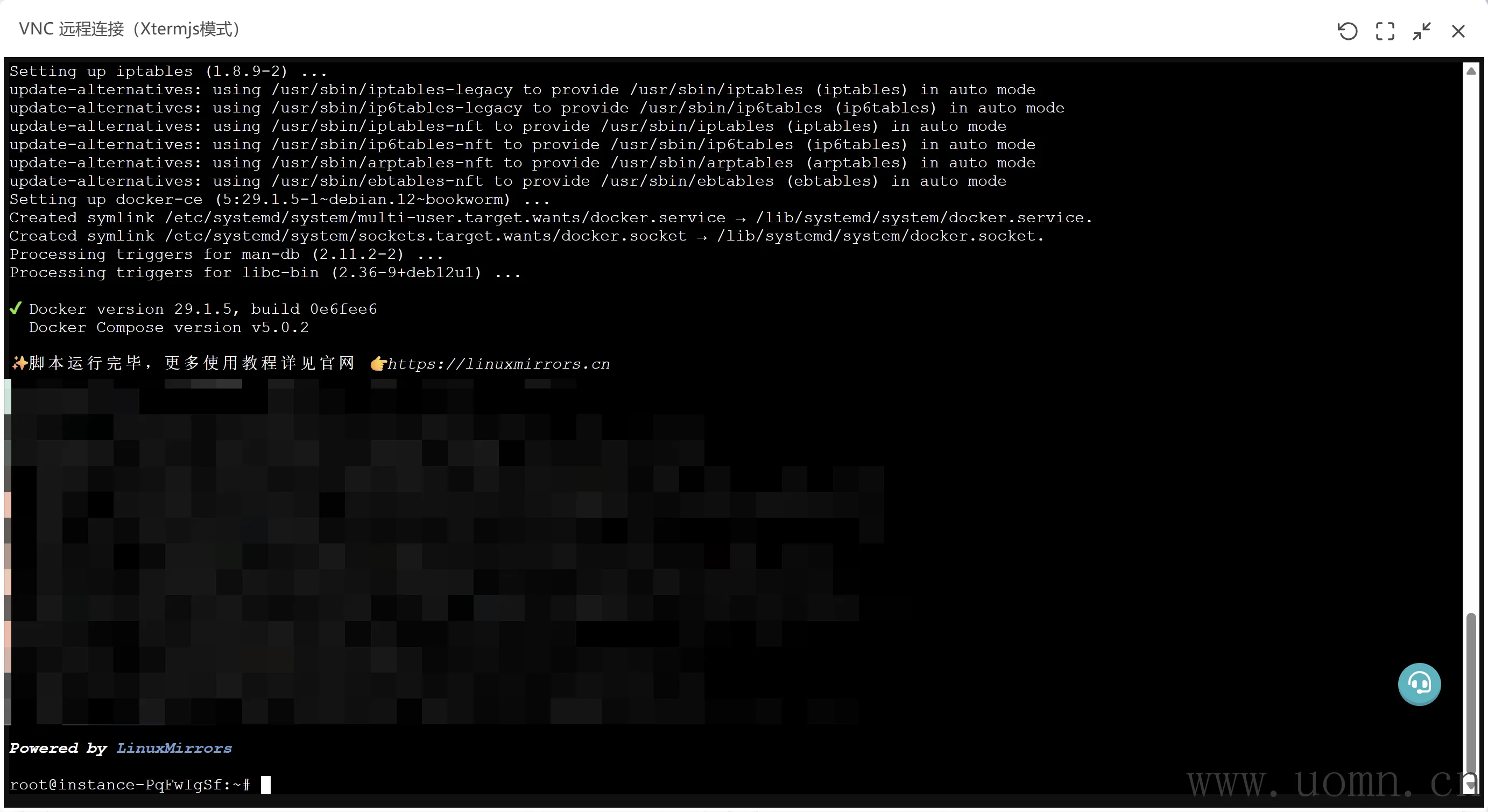
然后再重新执行刚才的被控的安装命令,后续操做如下
是否自动配置日志分割? 直接回车
请输入安装目录(建议默认,支持卸载) [默认: /opt/xmp]: 直接回车
当前服务器是否位于中国大陆? 国内直接回车,国外输入n再回车
安装完成如下图
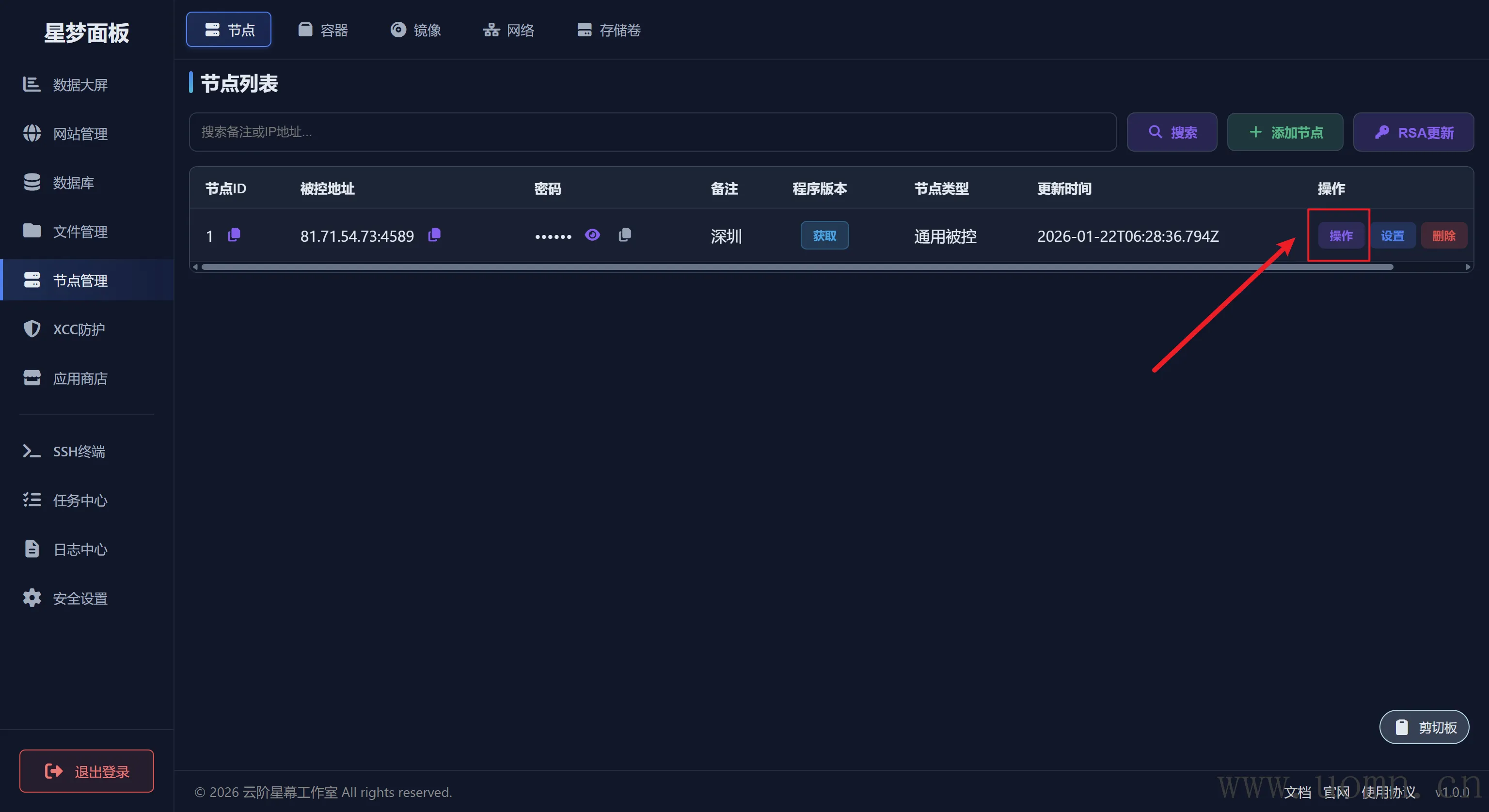
然后返回主控页面,更新被控的RSA
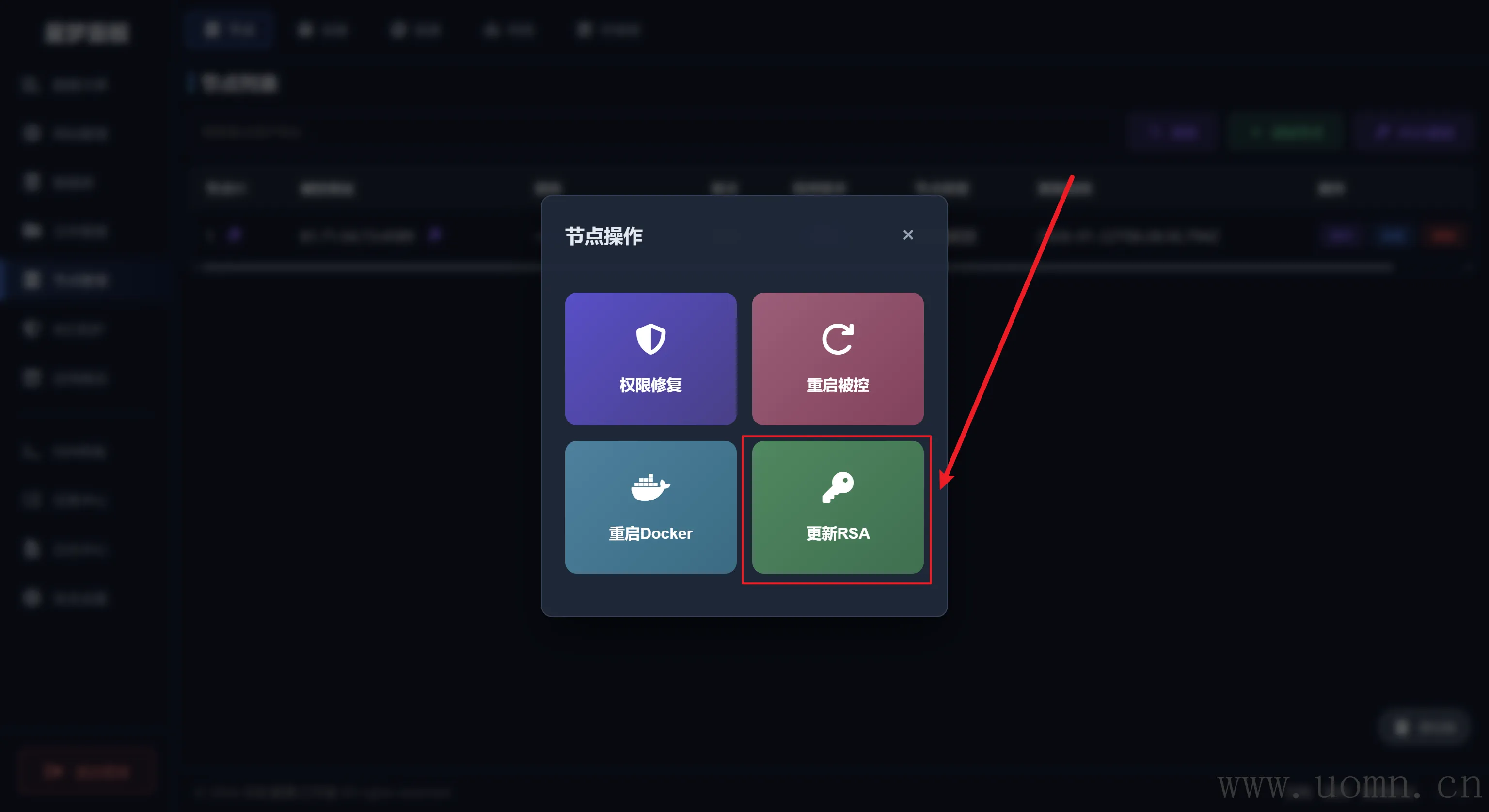
至此,被控端安装完成,另外两个类型的被控安装流程同上,仅仅是安装脚本不一样,我这里就不重复了。
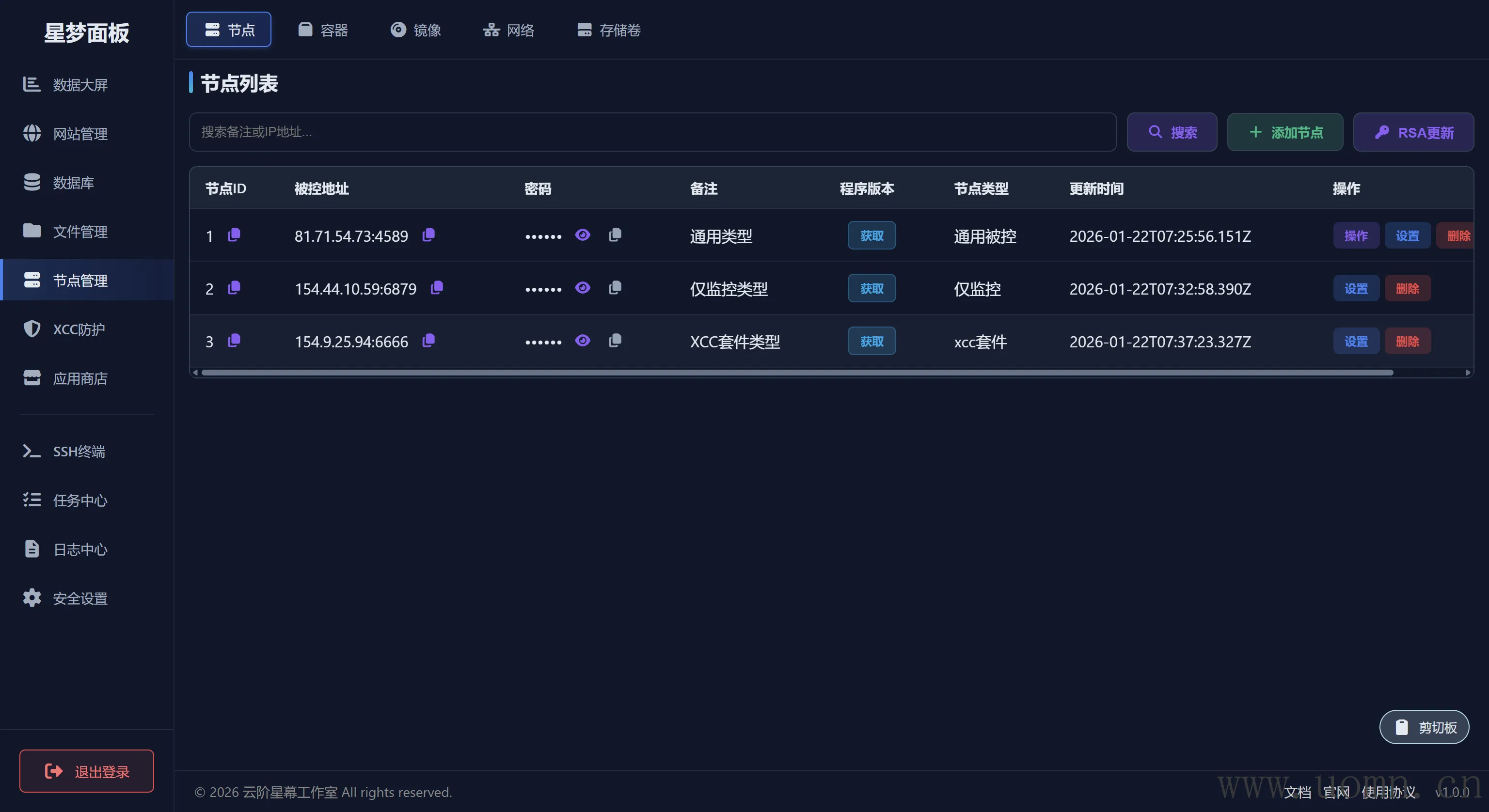
我将另外两个类型的被控也安装好了,如下图
Windows被控&MacOS被控
无开发计划
被控更新
重新在被控端执行安装脚本,然后选择更新即可
使用介绍
数据大屏
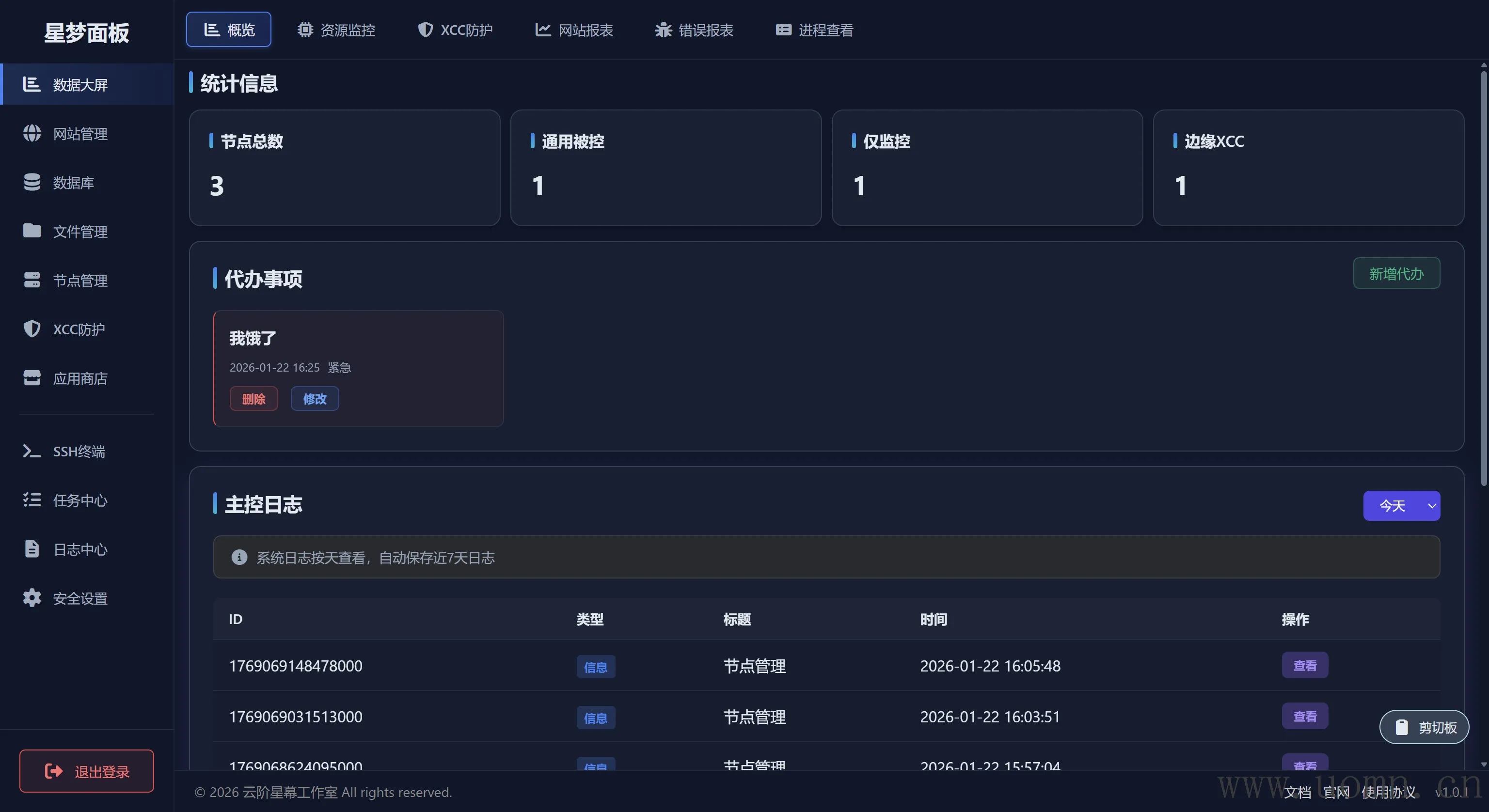
概览
没啥可说的地方,直接放图
资源监控
可以查看某个节点的状态,目前XCC套件类型的被控节点无法监控
右上角可以切换查看的节点,一般以节点的备注名+节点ID命名,如果节点未备注,则以被控类型+ID命名
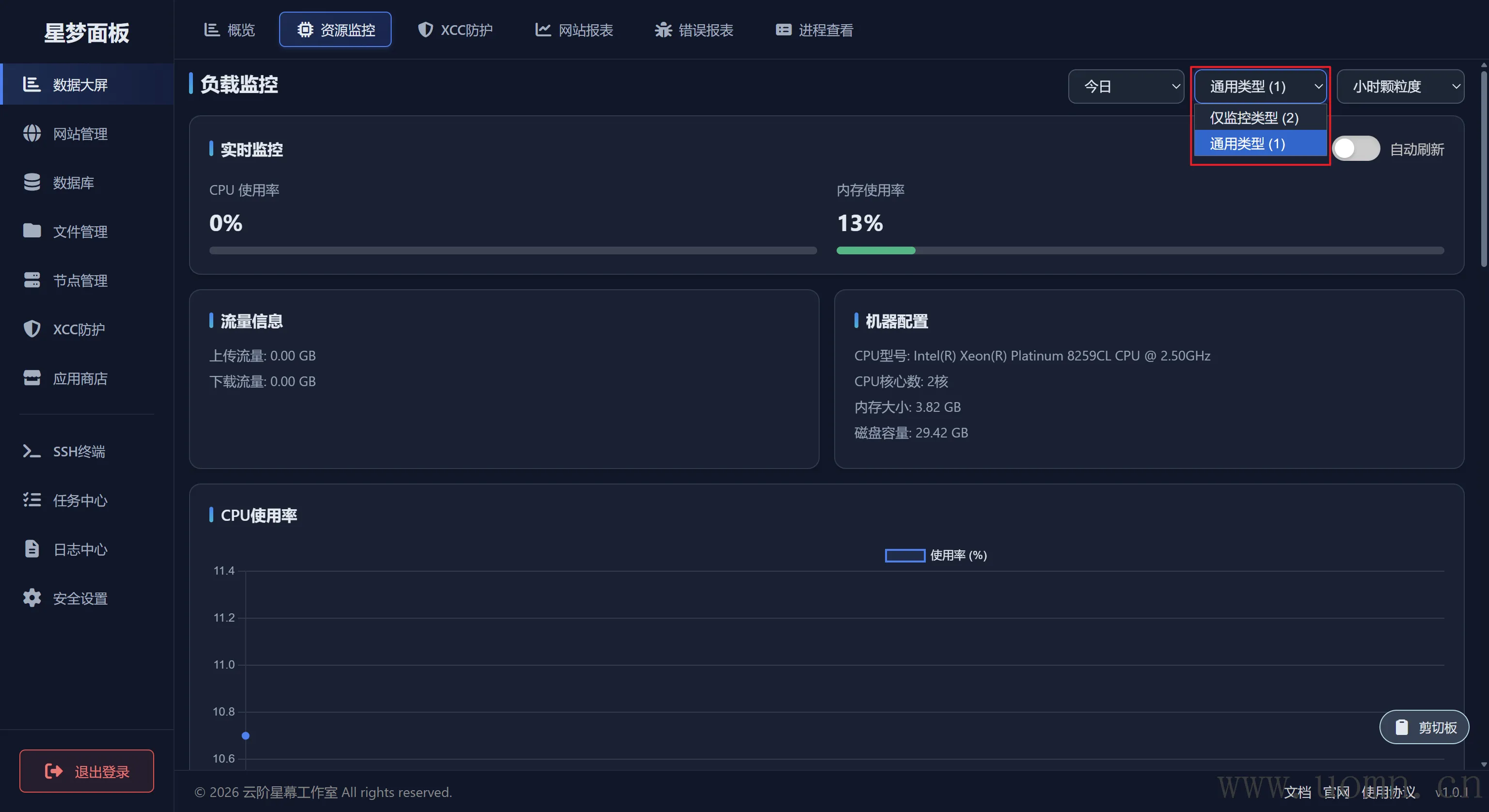
自动刷新数据的功能未进行持久化,仅在当前对话生效,刷新浏览器后则自动关闭
XCC防护
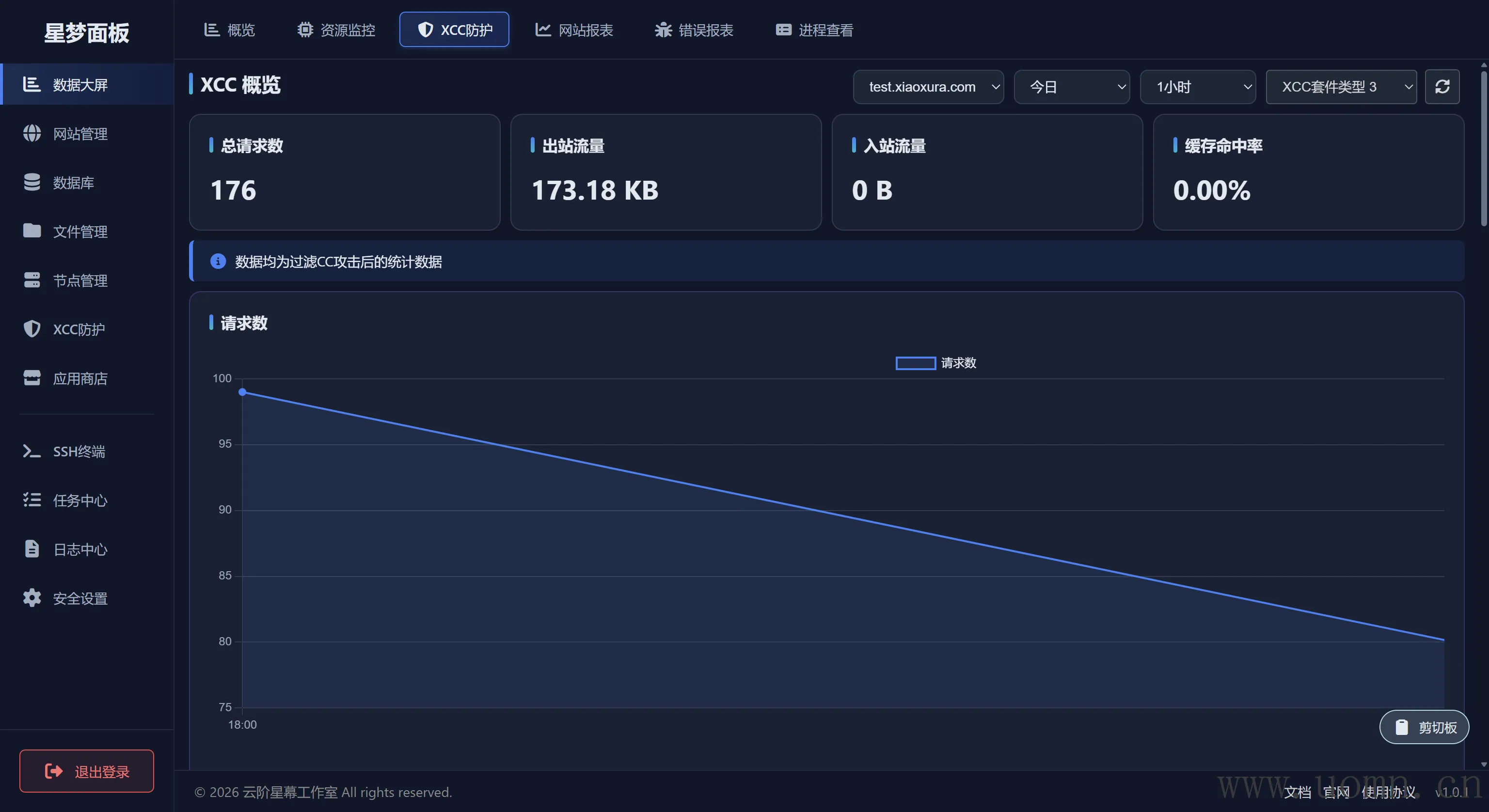
用于监控XCC防护时的数据,只能查看XCC套件类型节点的数据,在右上角可以切换
网站报表
能够查看通用类型节点上的网站数据,稍后我会新增一个站点,之后回来放图
错误报表
能够查看网站运行中的一些错误日志
进程查看
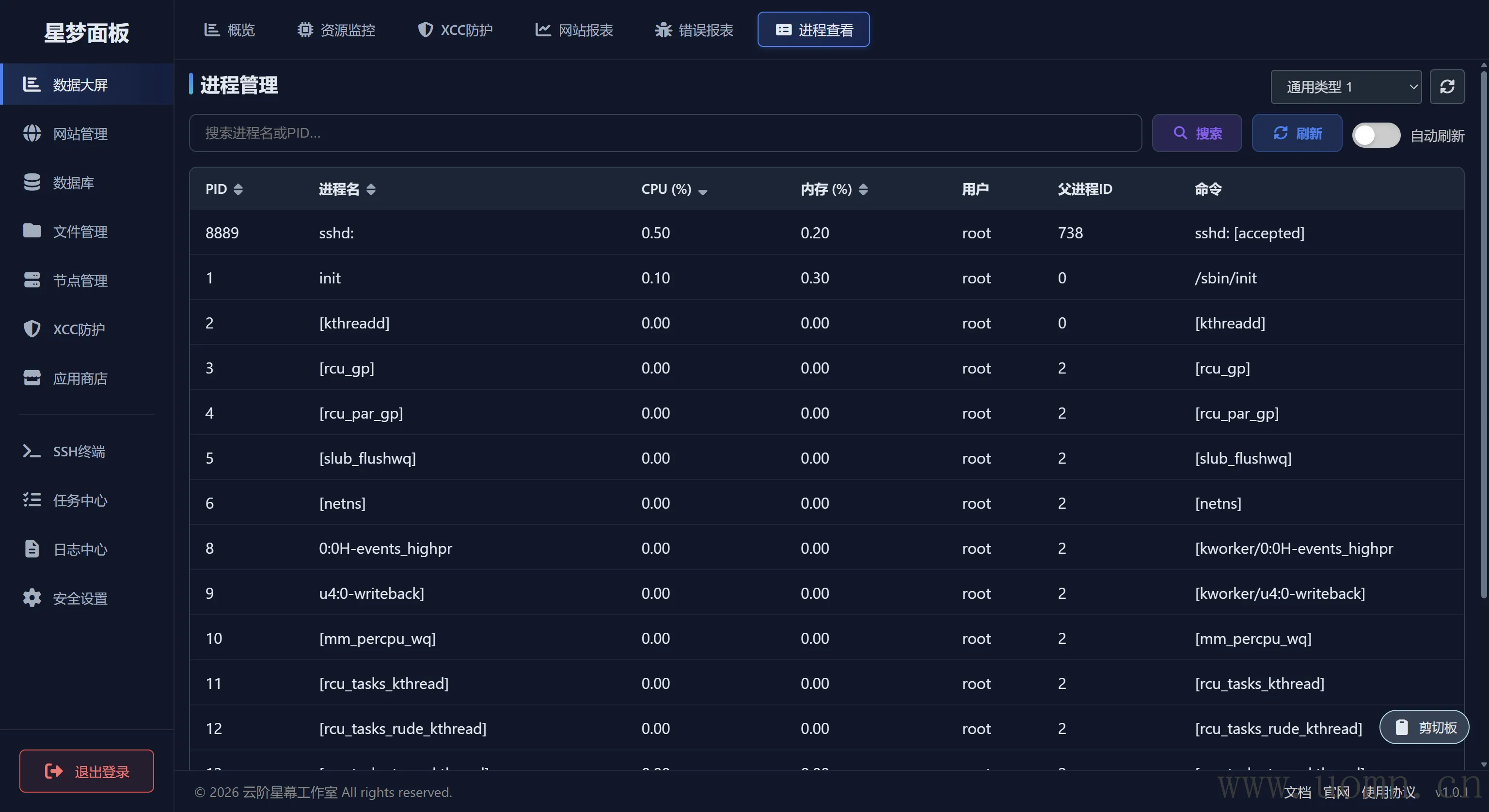
能够查看通用类型节点的服务器进程信息,由于被控不是Root权限,故未提供新增、删除进程的功能
应用商店
可以在通用类型的被控节点上安装一些应用(Docker容器),可用于建站啥的。
在使用前,需要进入设置手动更新一下应用列表
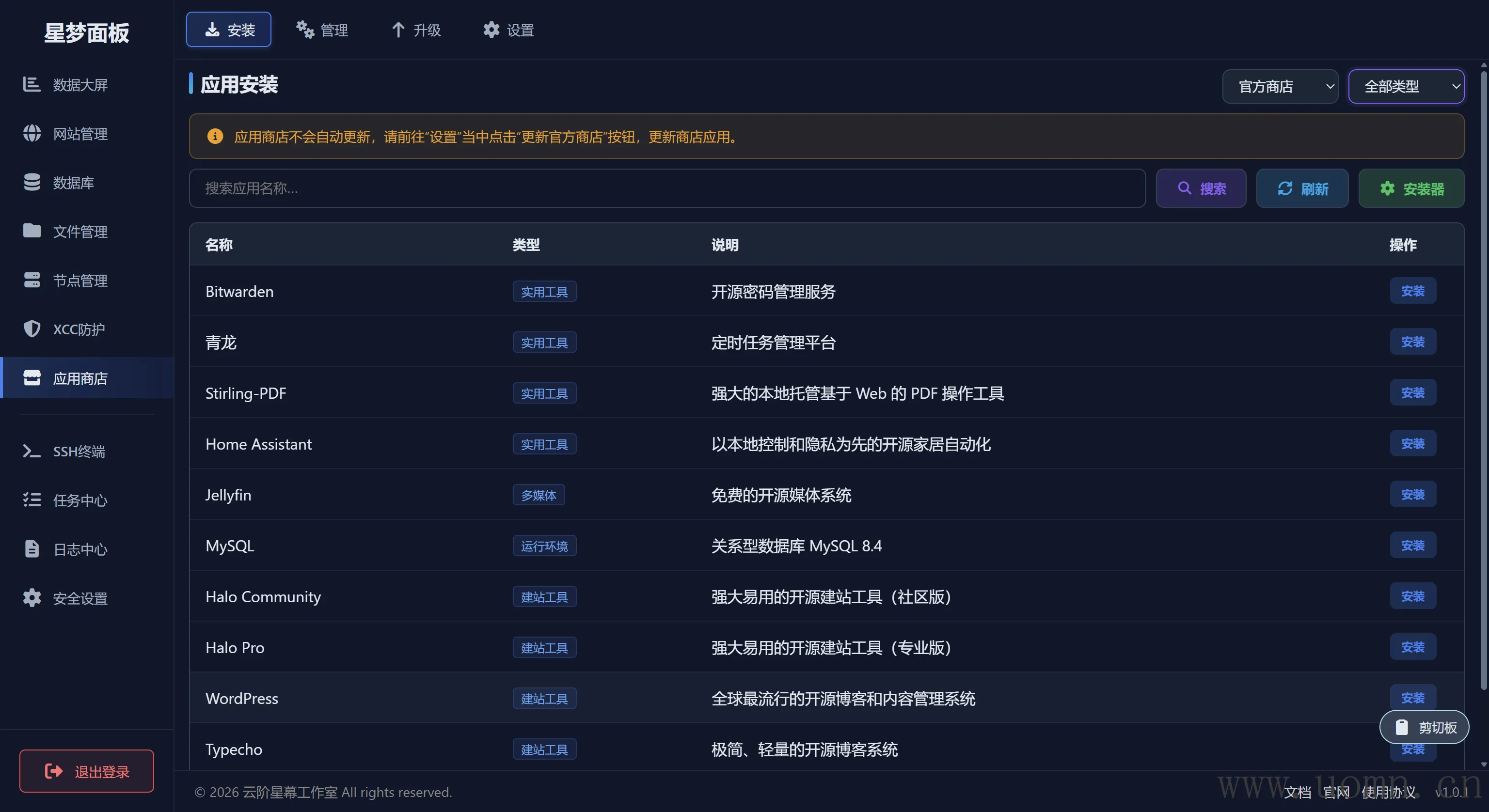
安装
在此页面能够安装一些常用的应用,这里我把建站相关的应用都装上了
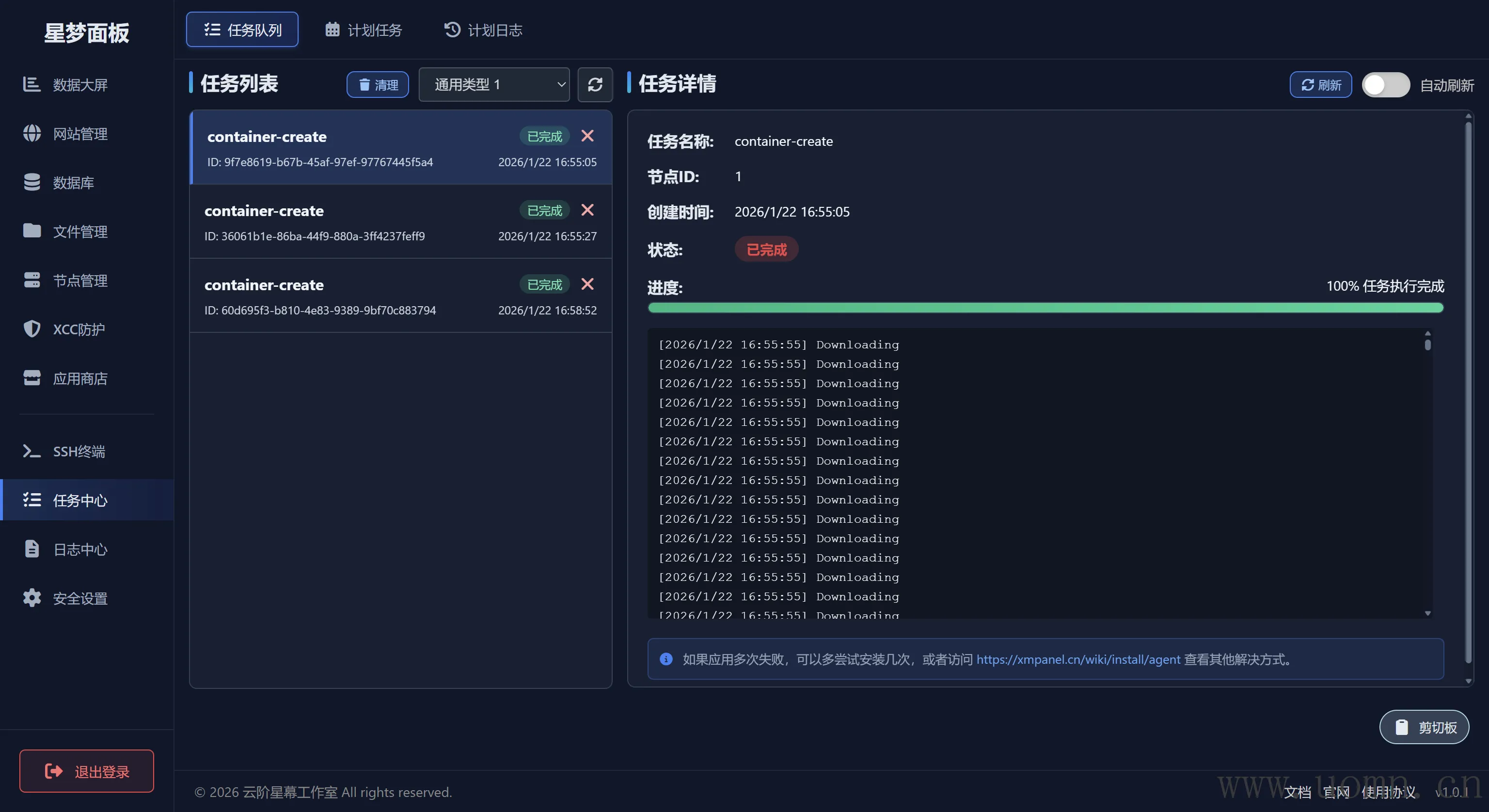
在任务中心可以查看安装进度
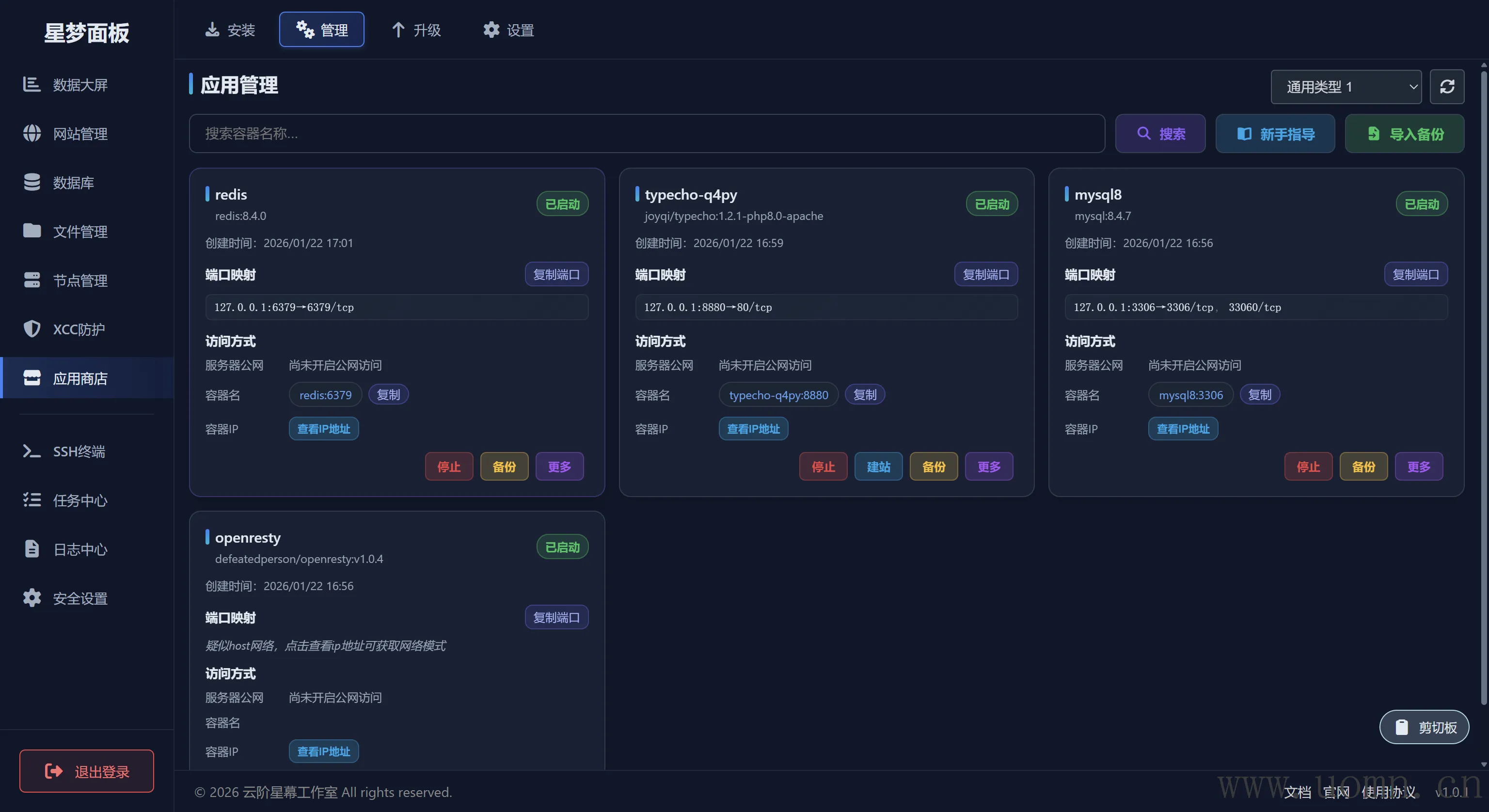
管理
自然是用来管理应用容器的页面,这里就不多说了
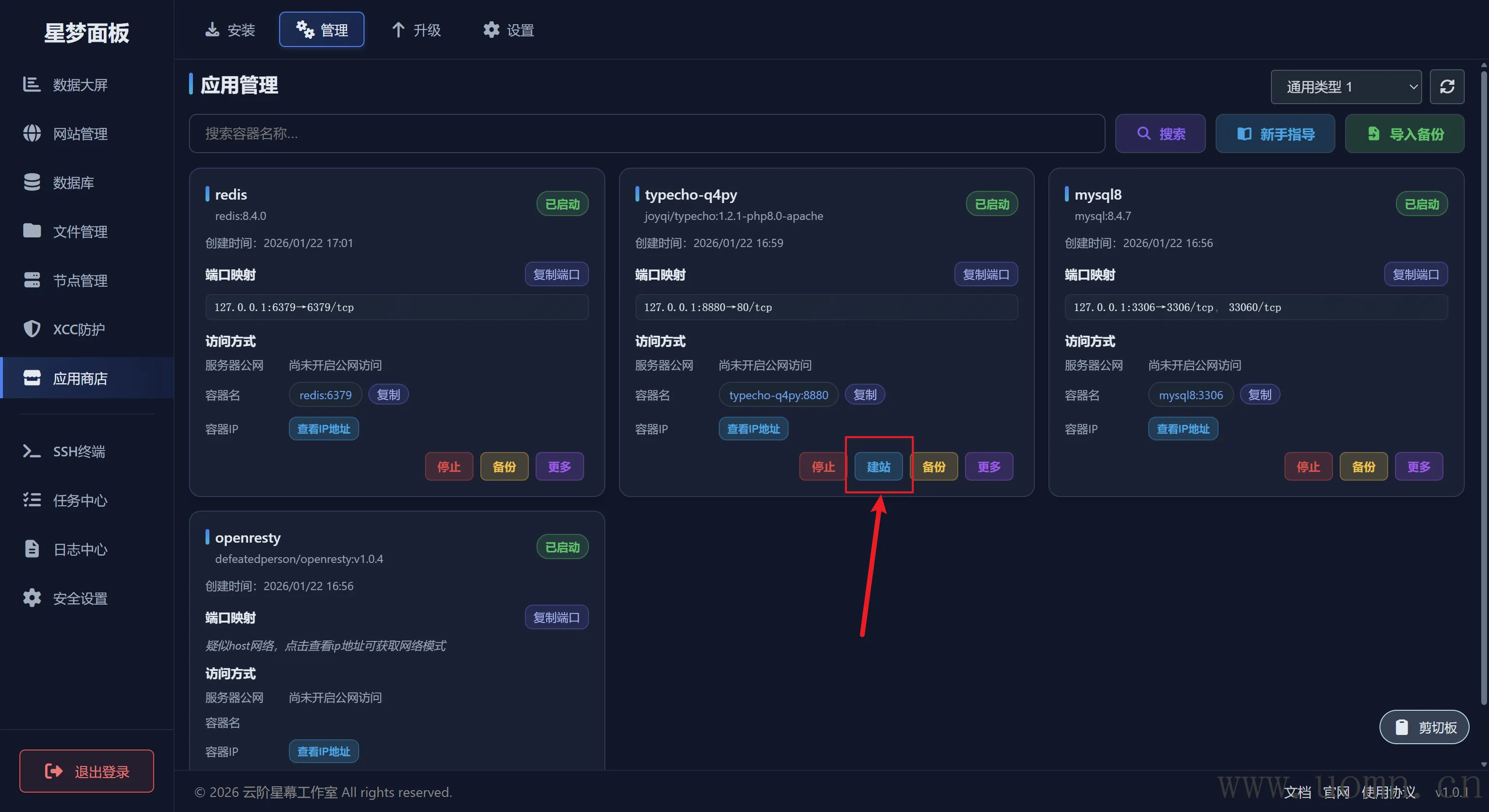
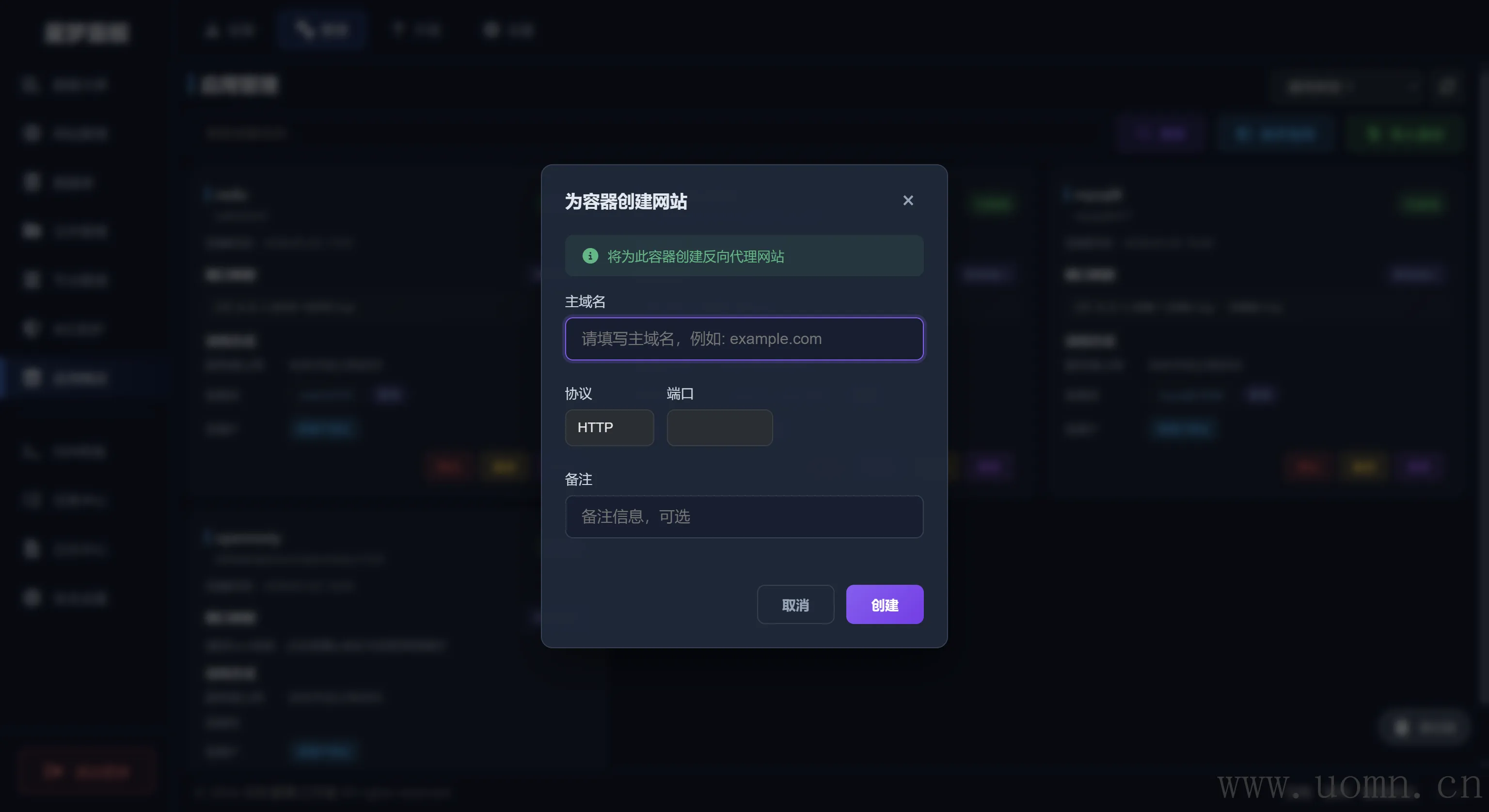
部分应用可以直接创建网站
升级
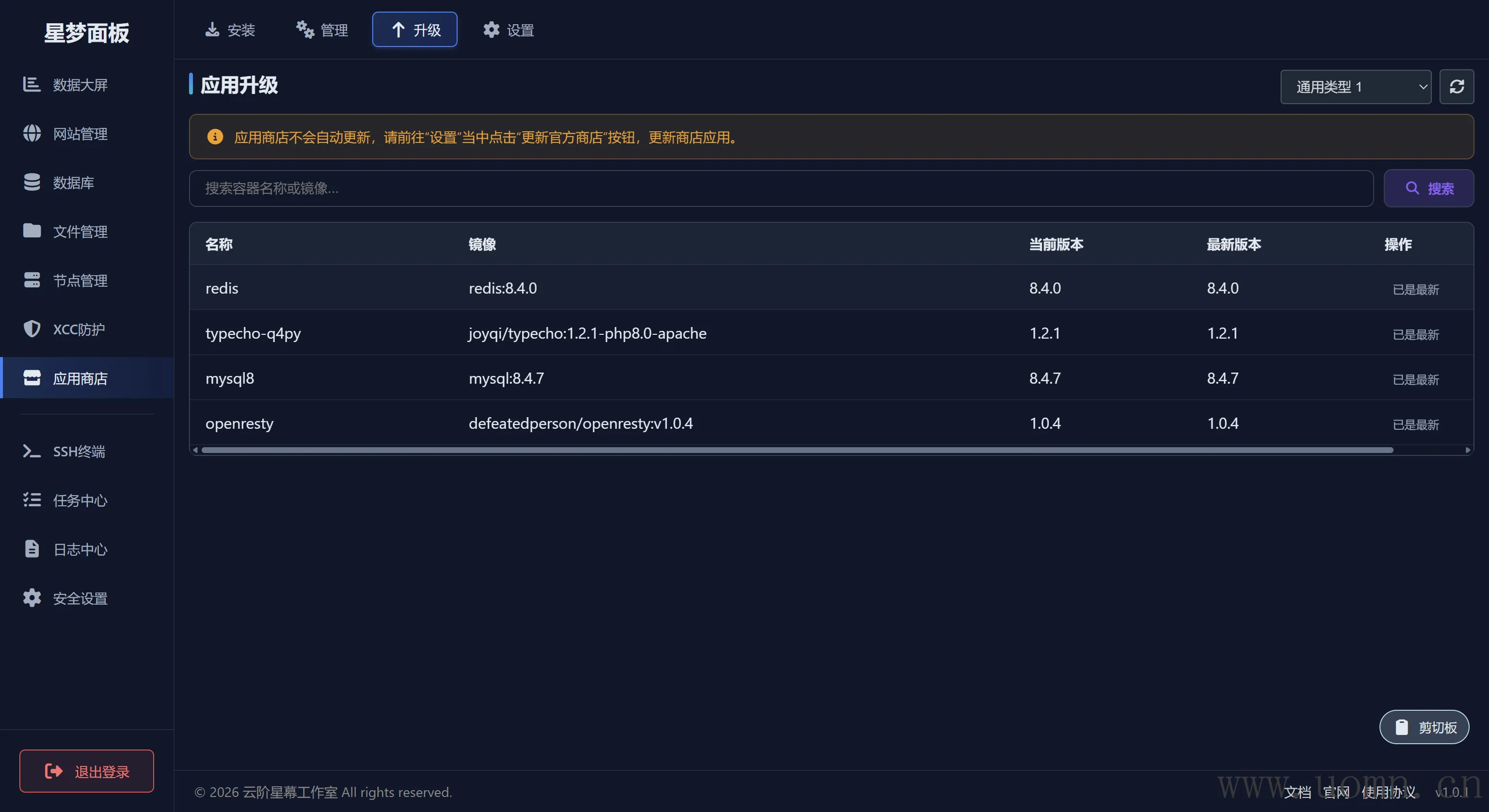
需要先在设置中更新一下应用列表,才能获取到最新版本,然后就可以在升级页面进行更新了
设置
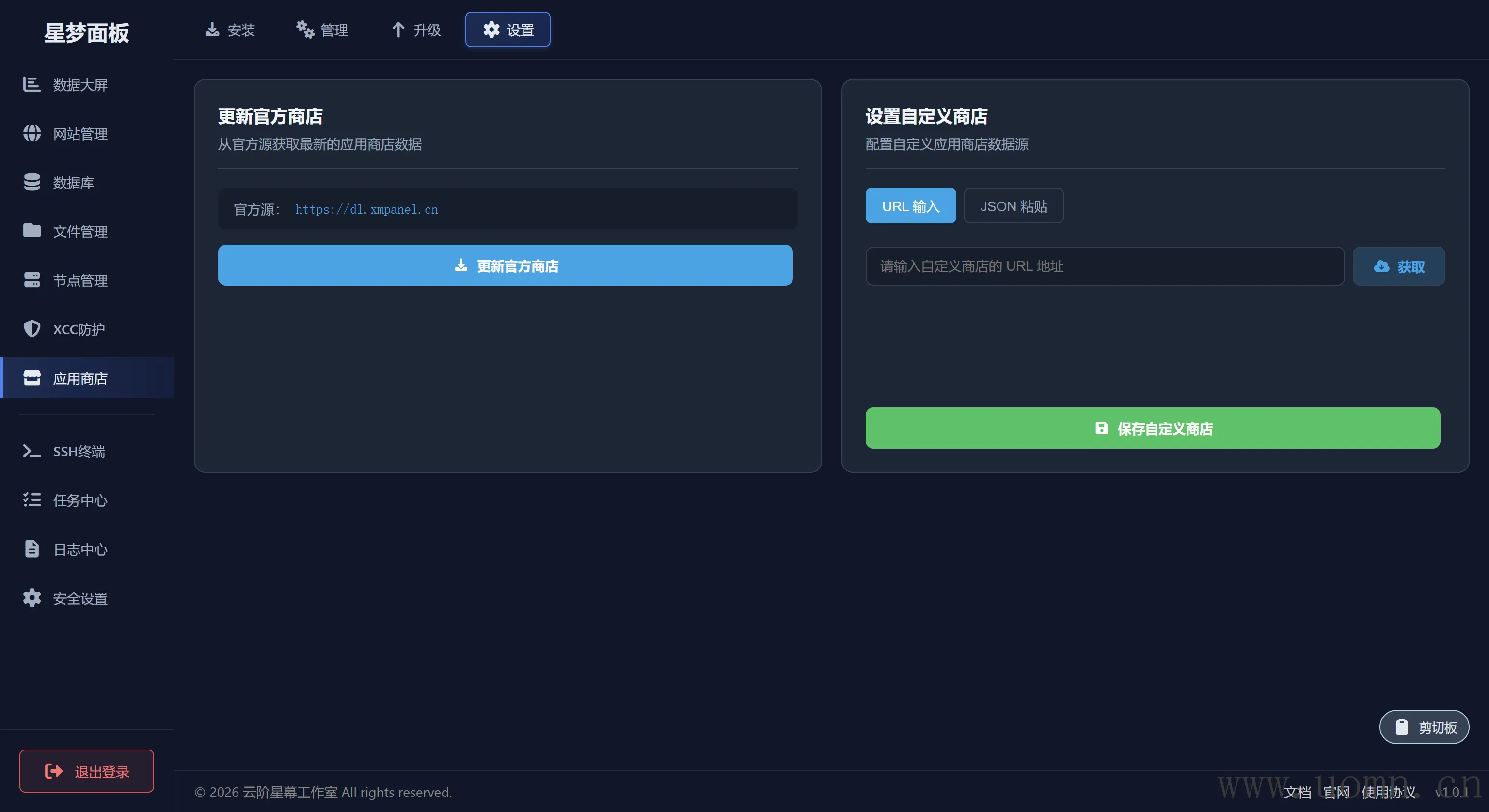
可以更新官方商店(更新应用列表),还能自定义商店,看样子后期可能是开放给个人维护应用商店的接口
网站管理
网站
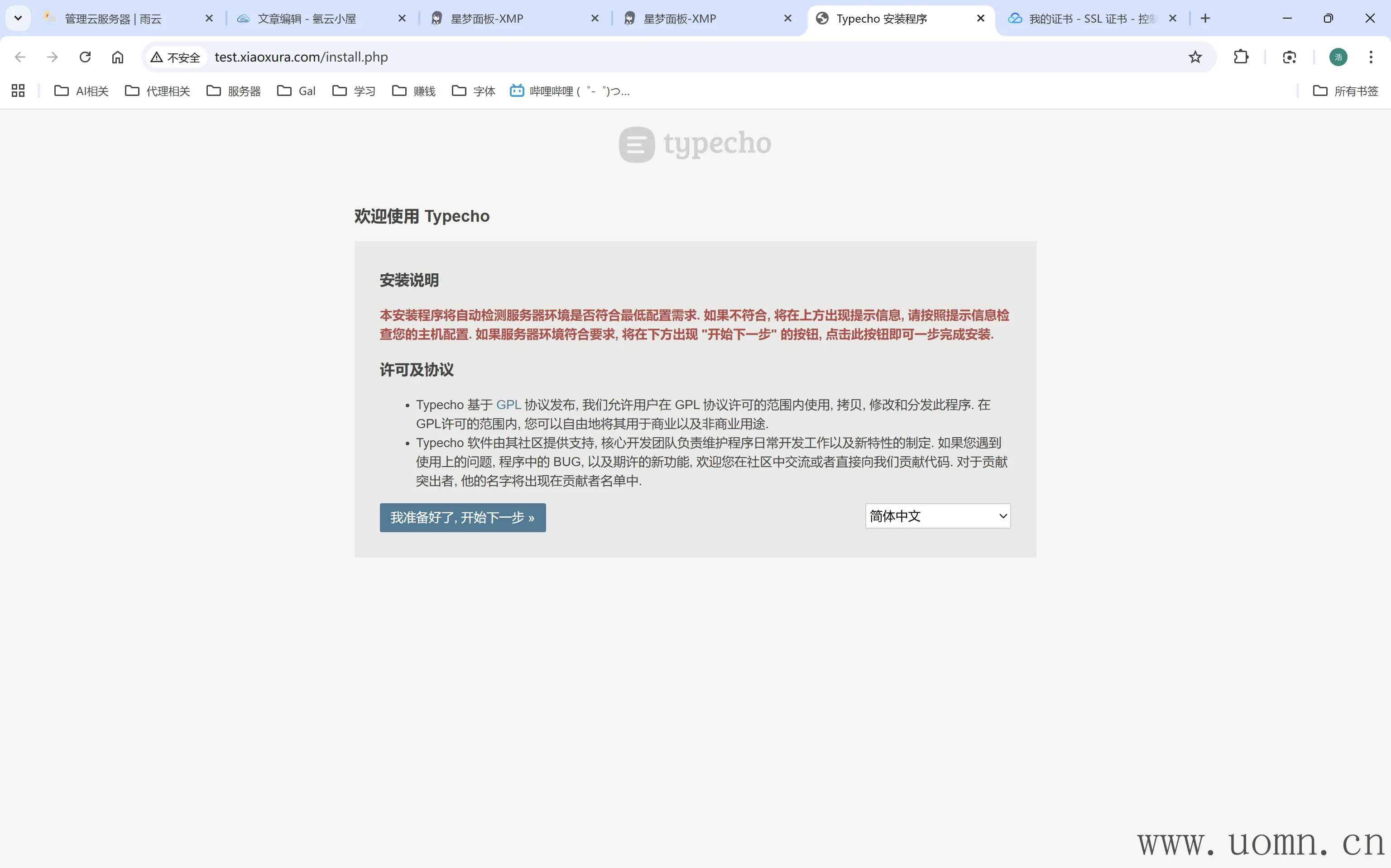
在这个页面可以新增、删除网站,这里就以刚才安装Typecho进行建站,如果想要方便一些的话,可以前往应用商店->管理页面找到Typecho的应用,可以直接快速建站,这里为了演示,就不去那块了
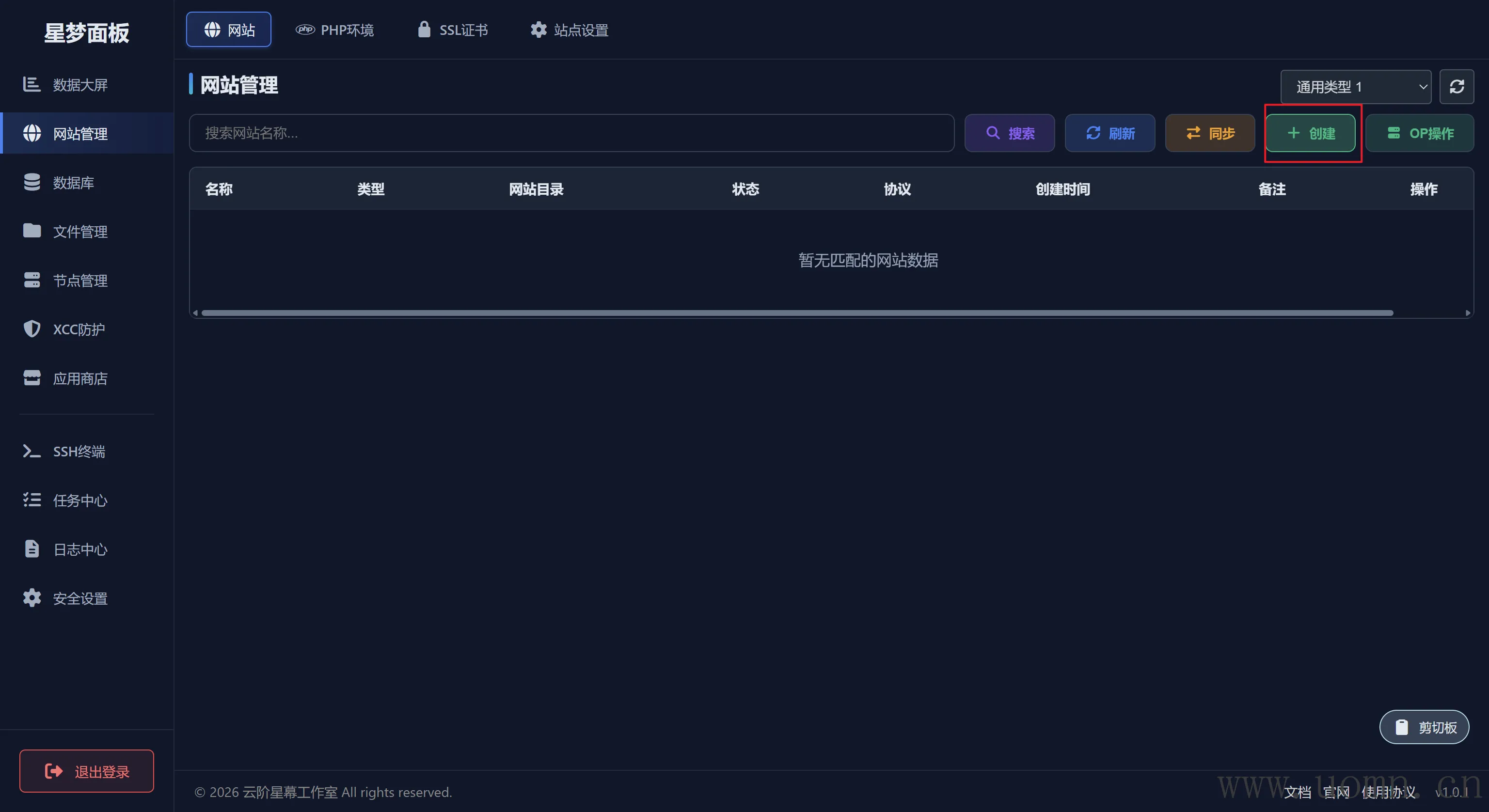
类型选择反向代理,Typecho暴露的端口是8880,所以端口填写8880。然后创建
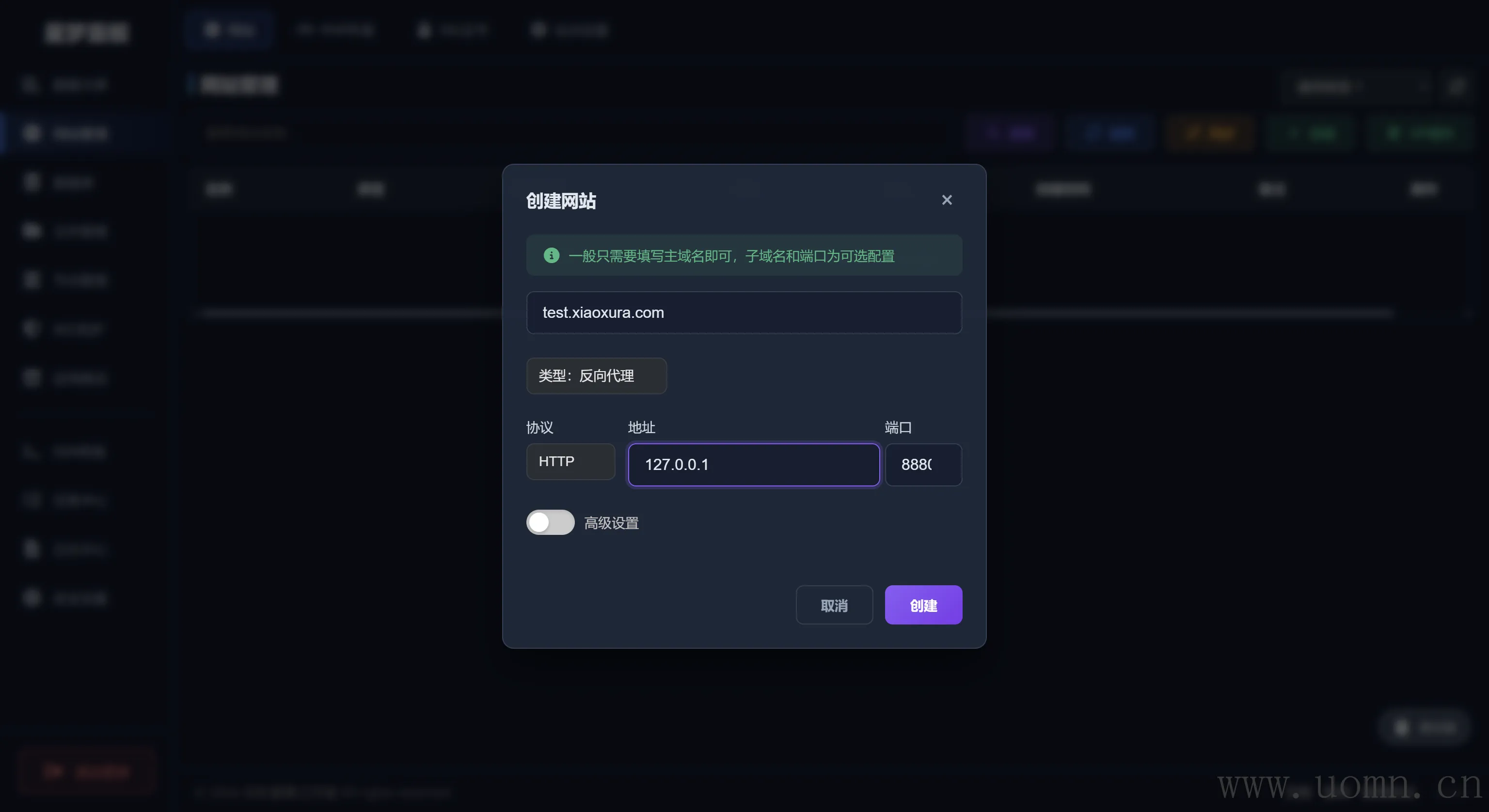
创建后解析域名到这个节点的服务器上,解析后访问域名能够看到网站就没问题了
PHP环境
在这里可以安装PHP环境
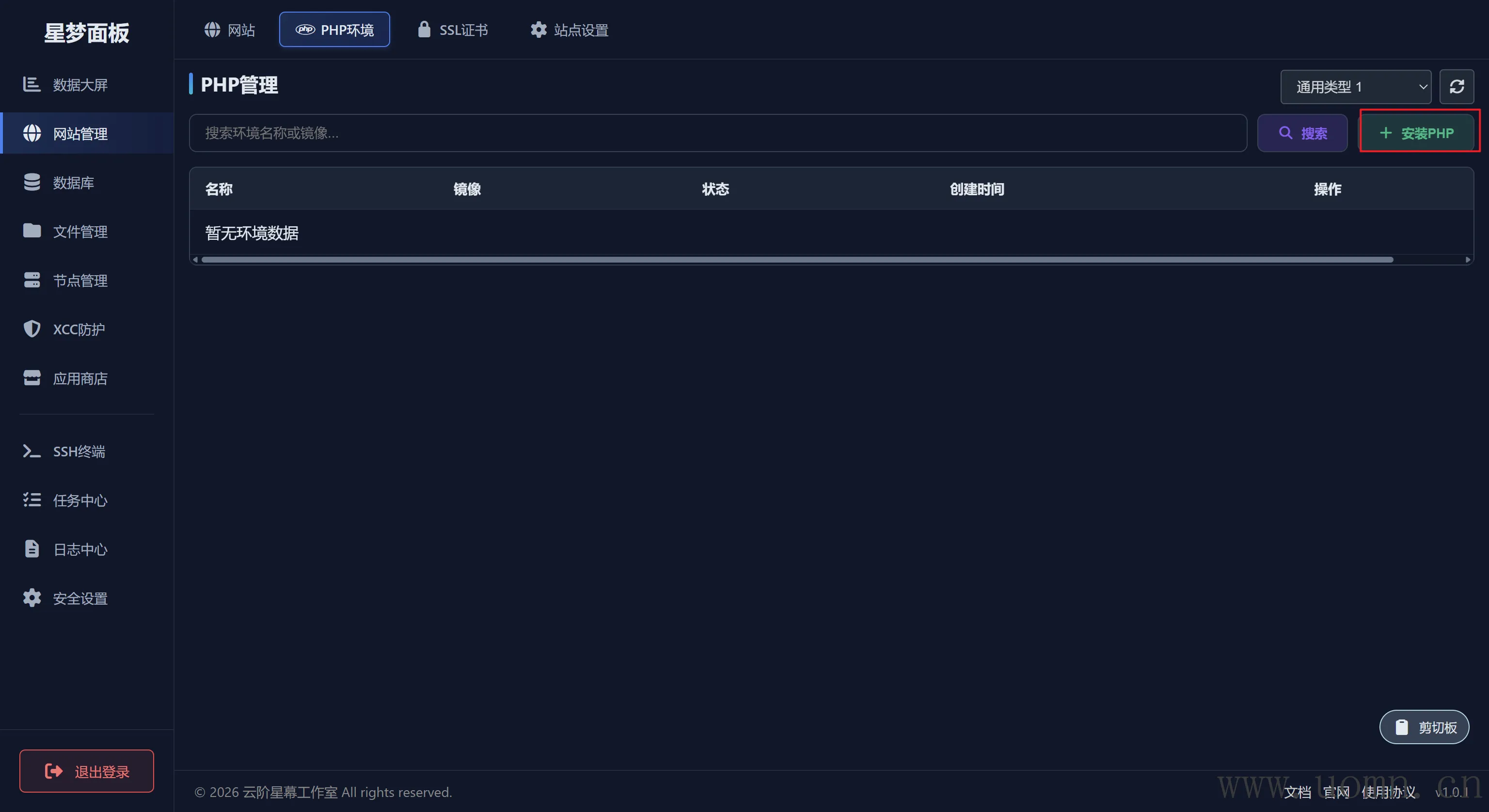
安装完PHP环境后,可以去网站页面添加PHP网站,然后在目录下上传PHP程序源码
SSL证书
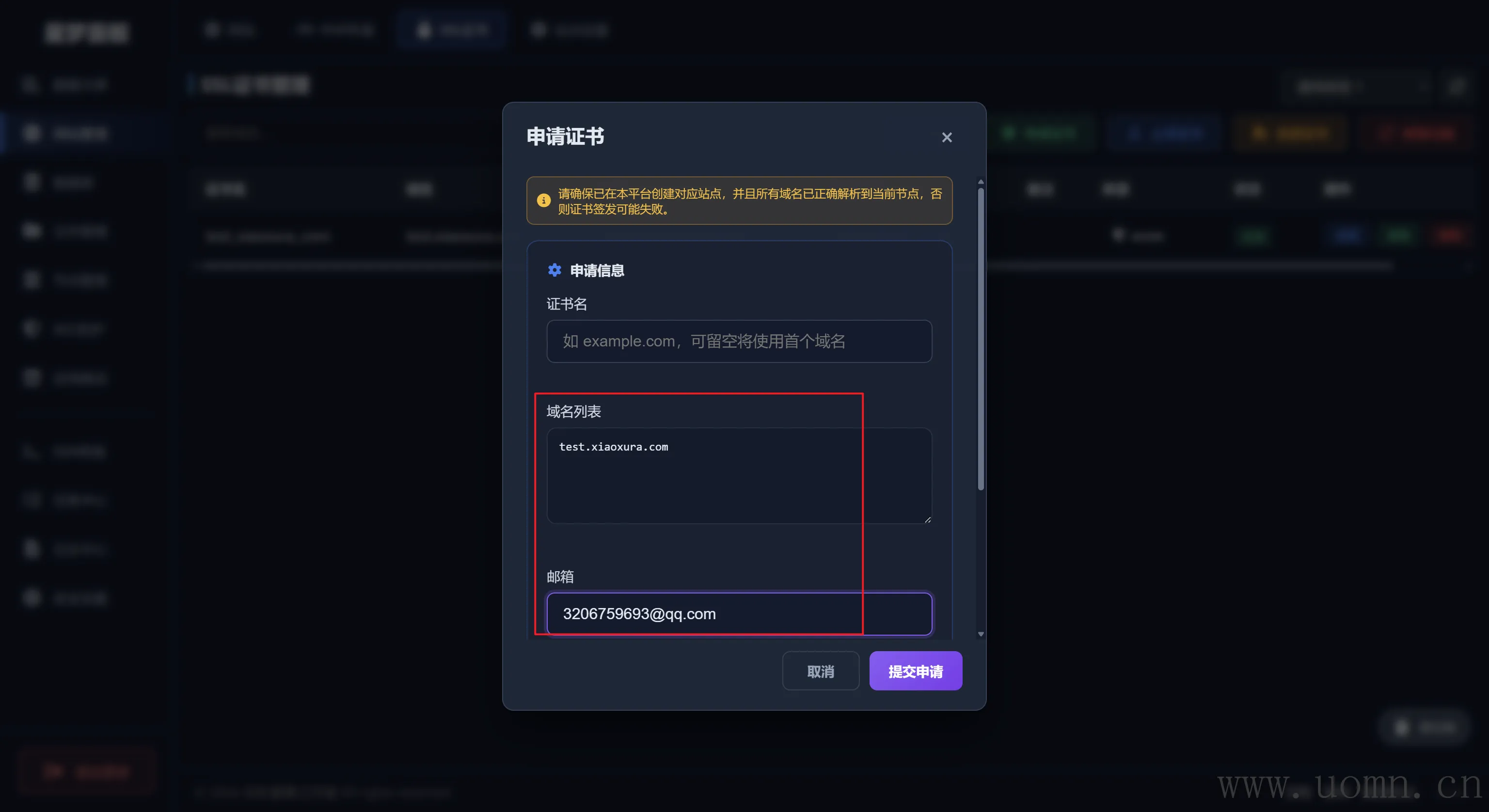
可以申请证书用于网站的HTTPS,也支持自行上传证书
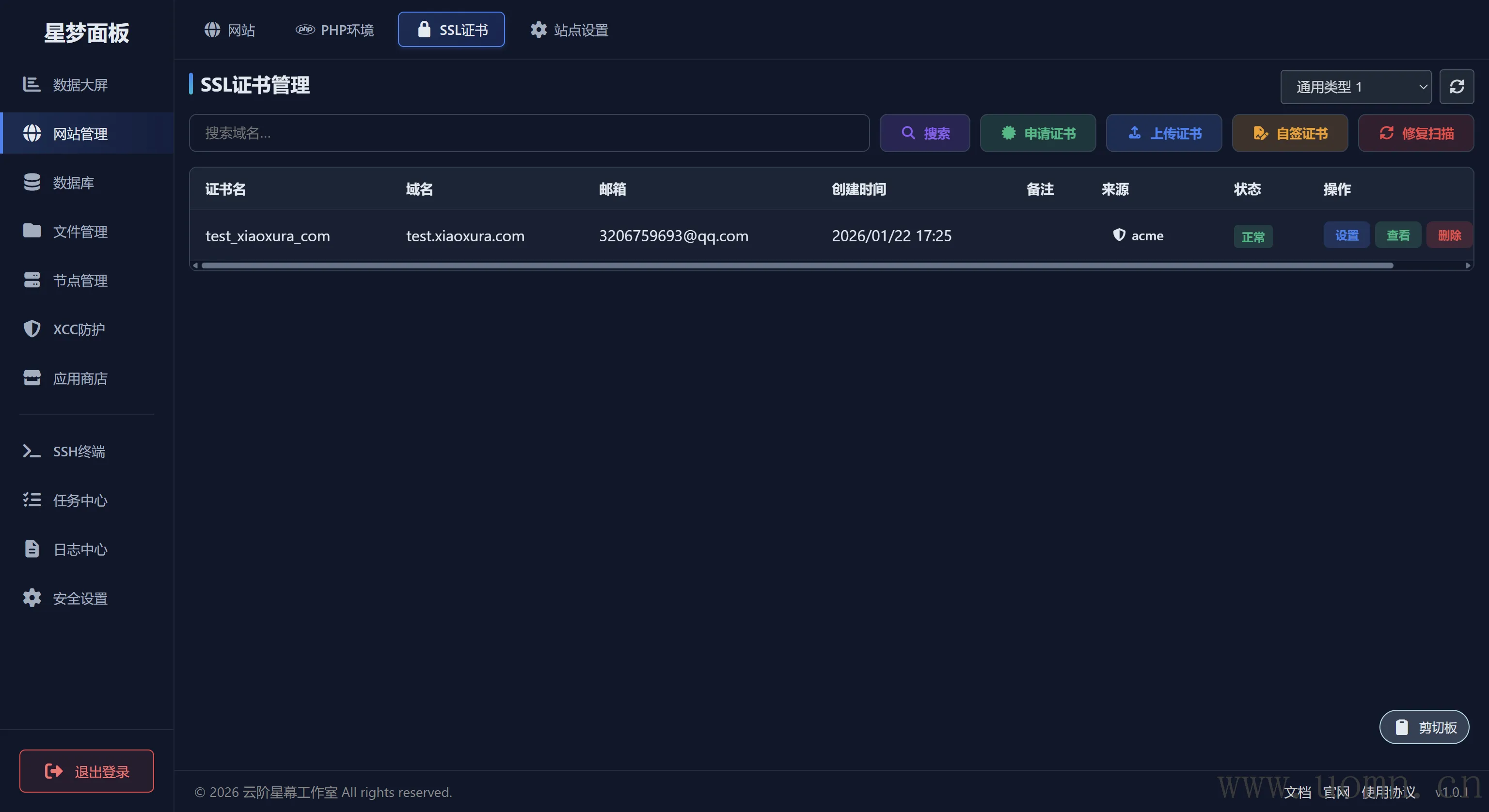
申请证书只需要填写域名和邮箱就行了
站点设置
能够选择在网站列表里的网站进行设置,例如SSL、伪静态等
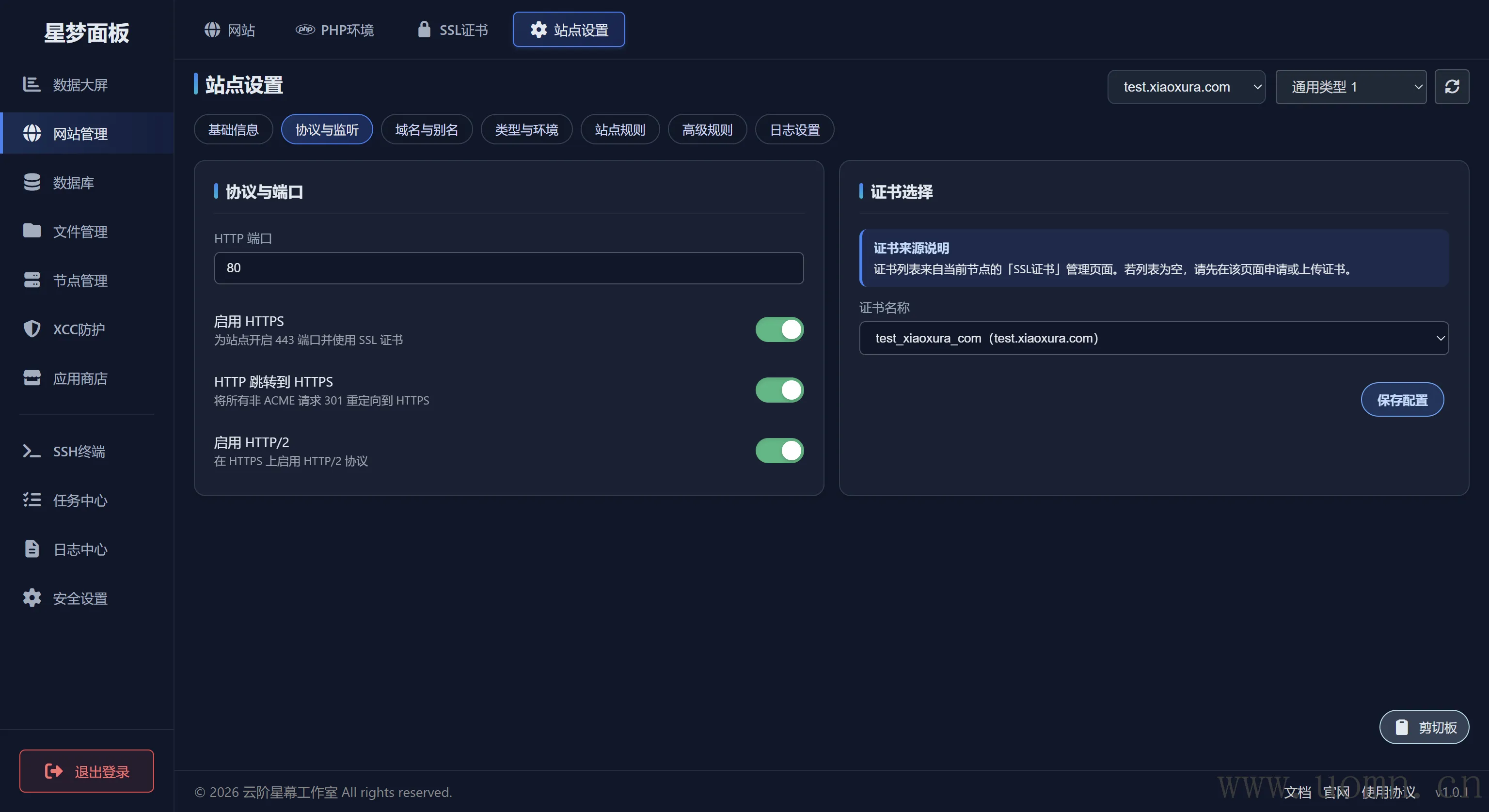
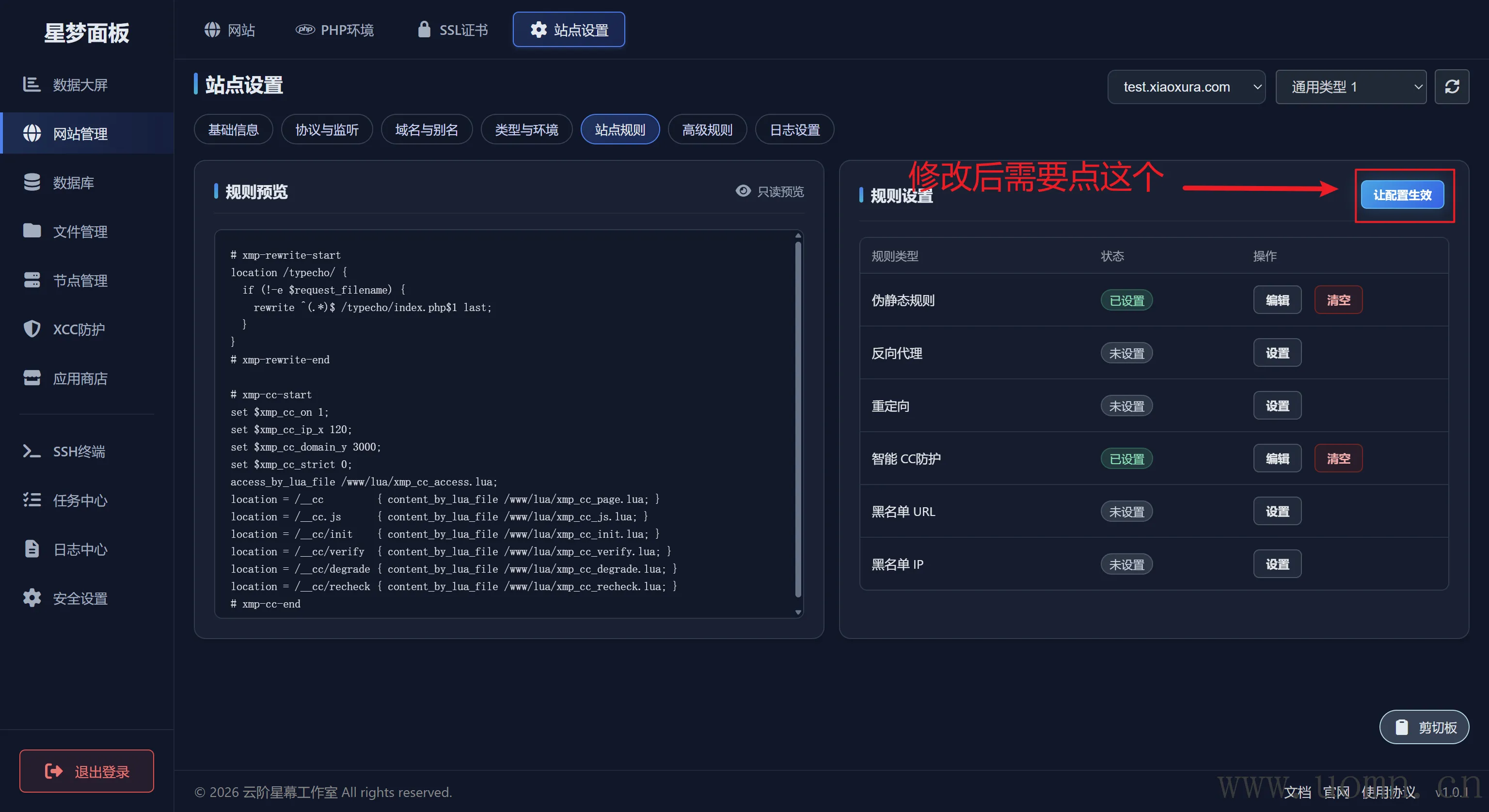
其余的自己看吧
数据库
MySQL
之前在应用商店安装了MySQL和Redis,在这里就可以进行管理
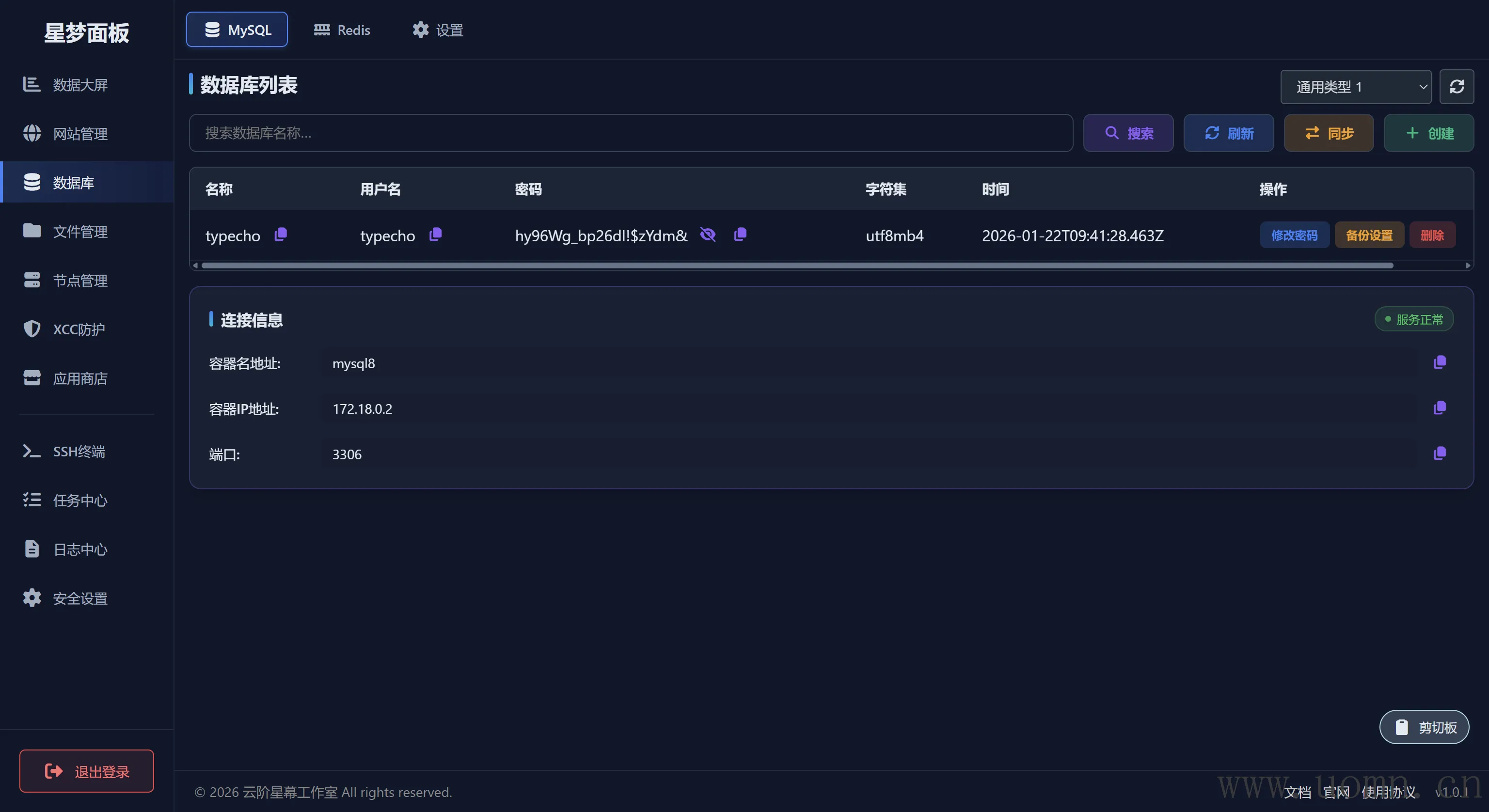
这里给之前创建的typecho网站新增一个数据库
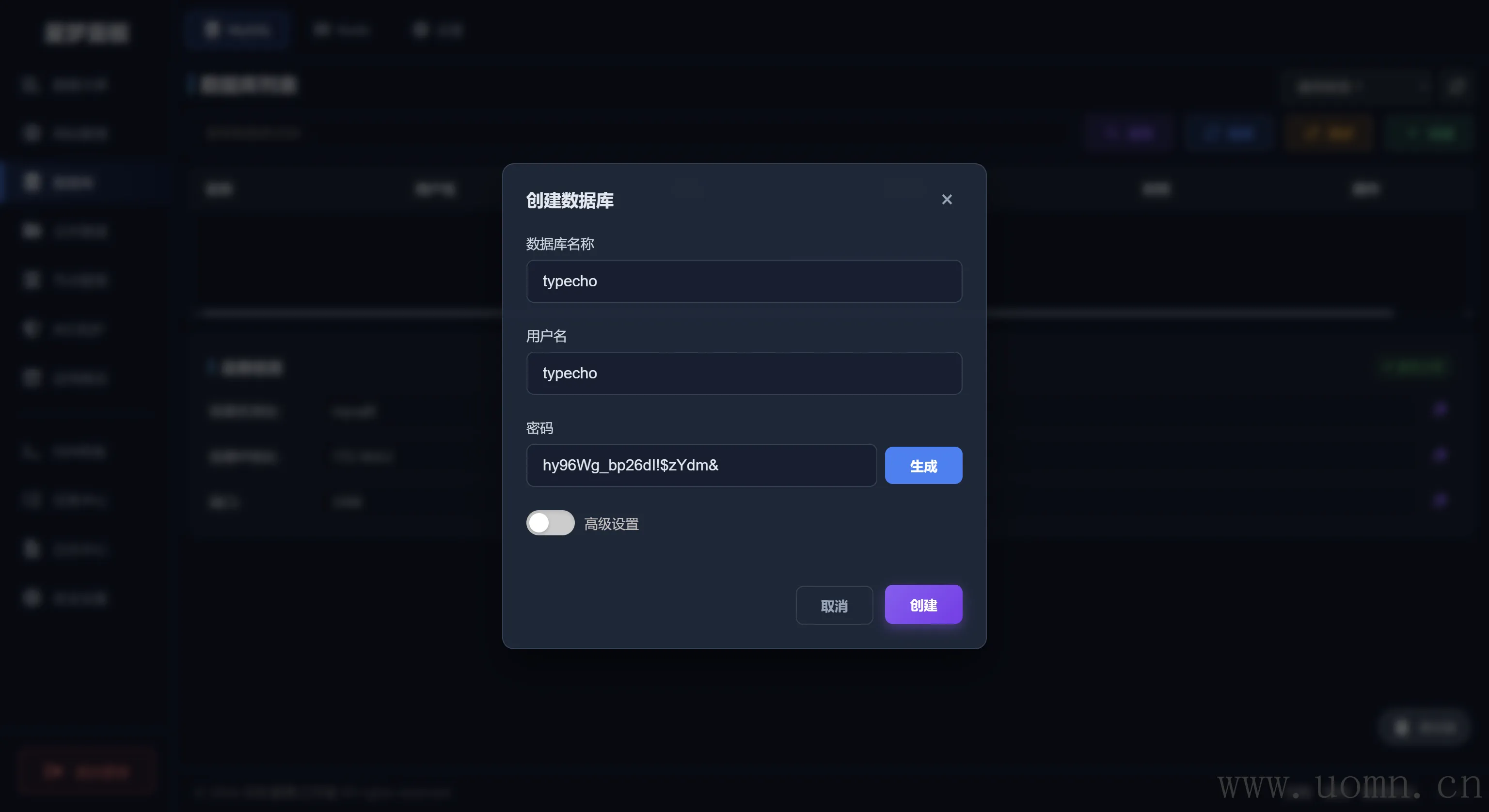
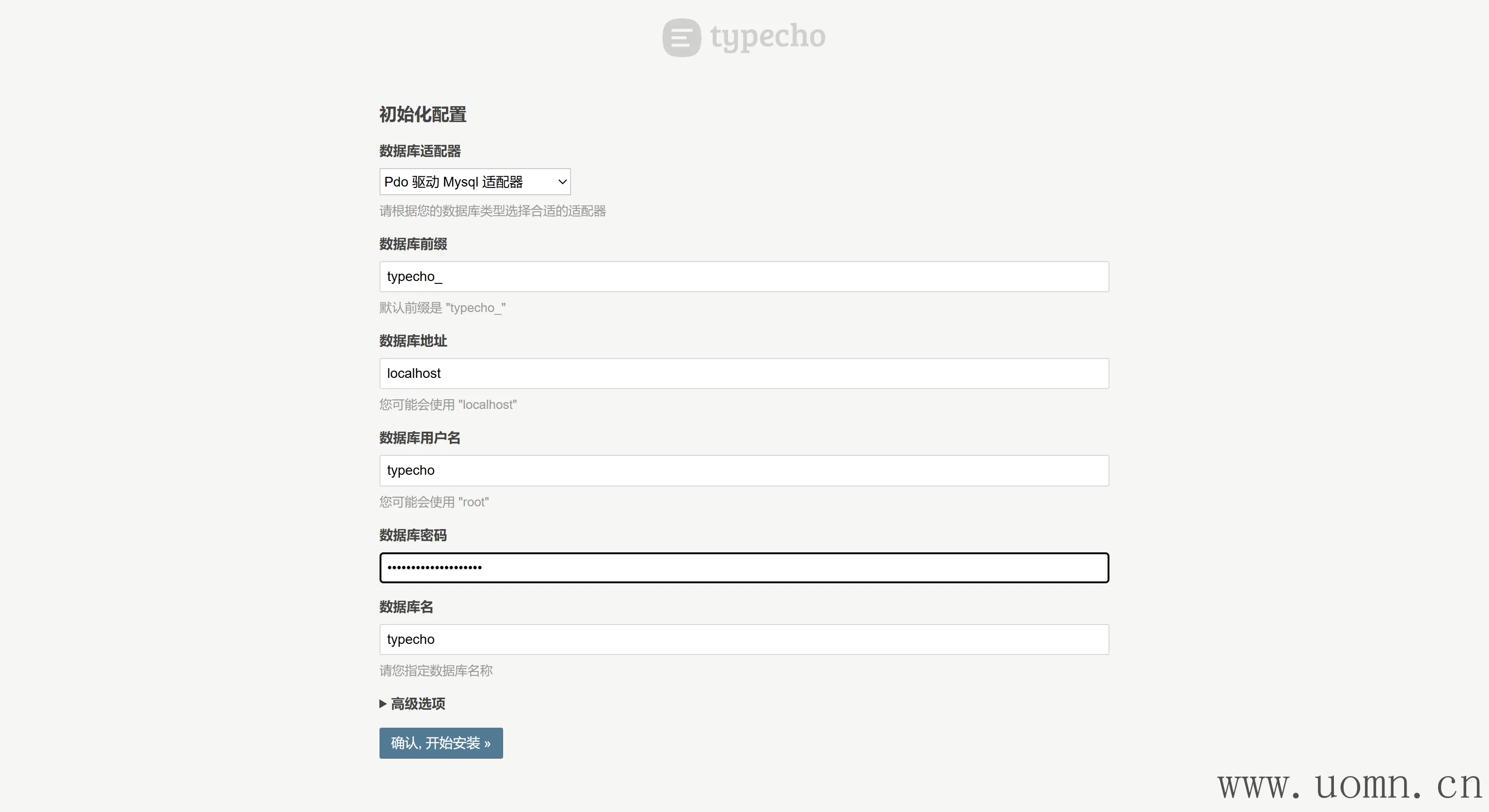
将数据库信息填写到Typecho中,下边的数据库地址需要修改为MySQL的容器名,要不然连不上,例如mysql8
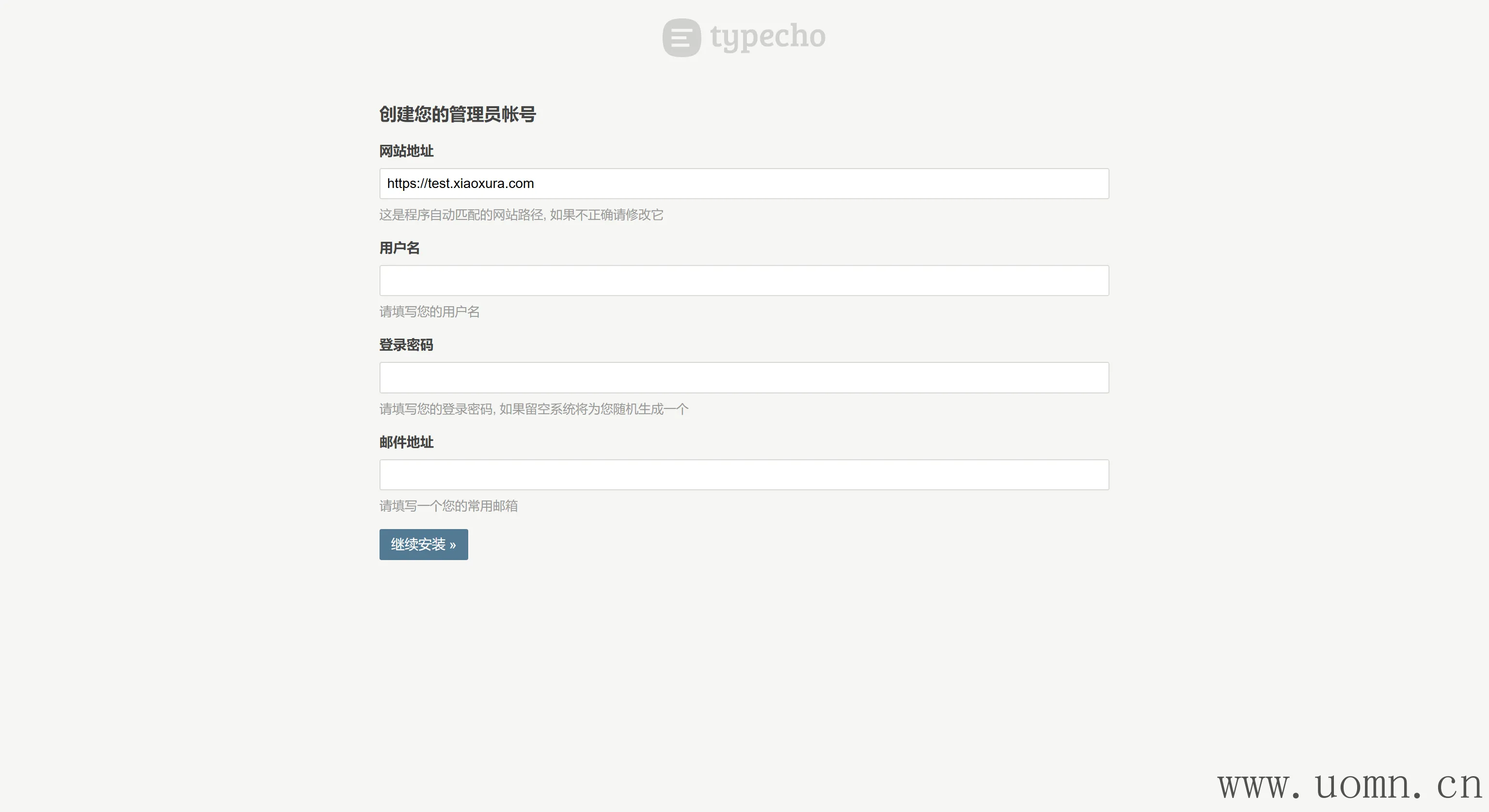
这样基本就是安装好了,不进行下一步了就
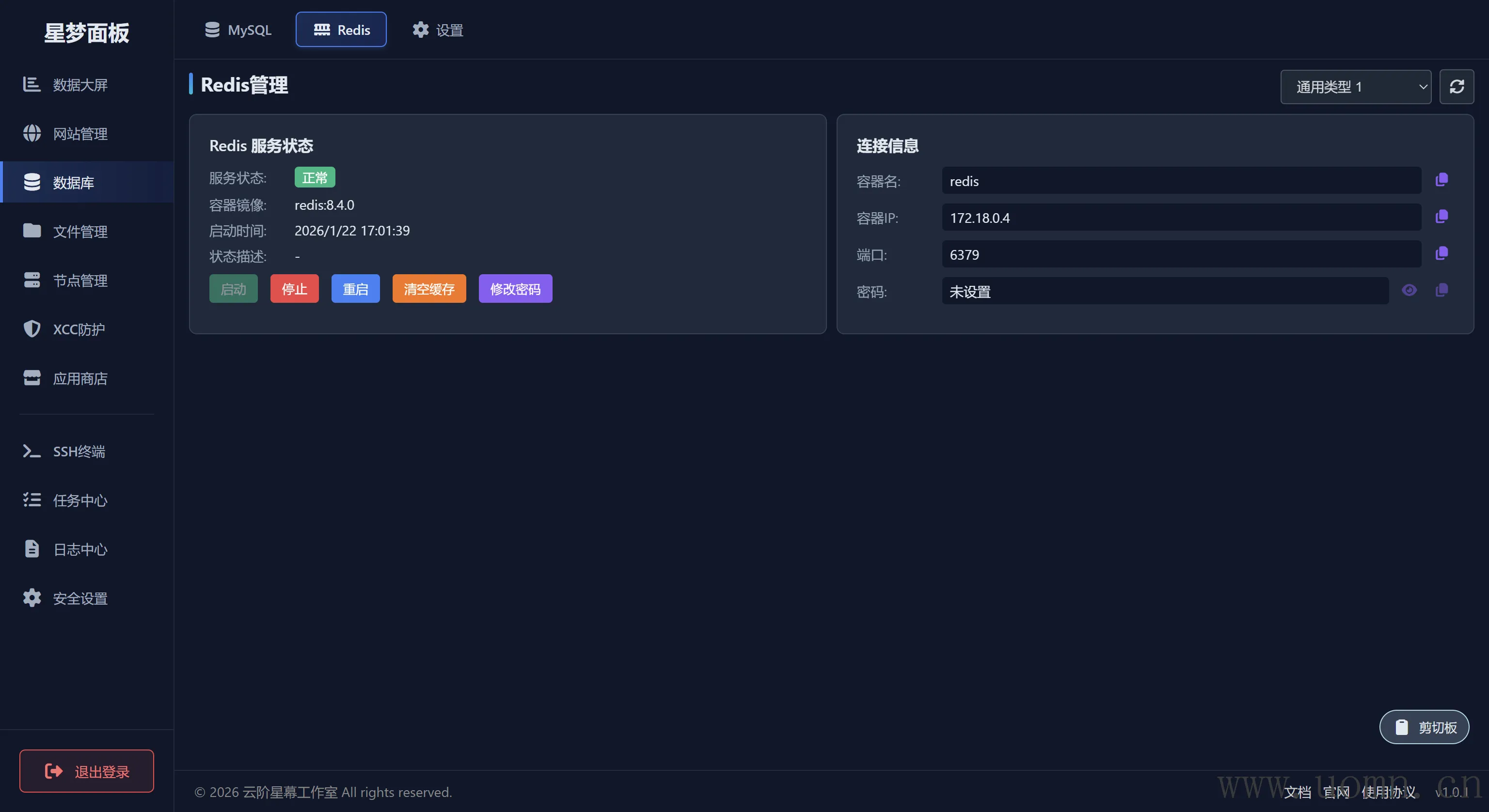
Redis
没啥说的
设置
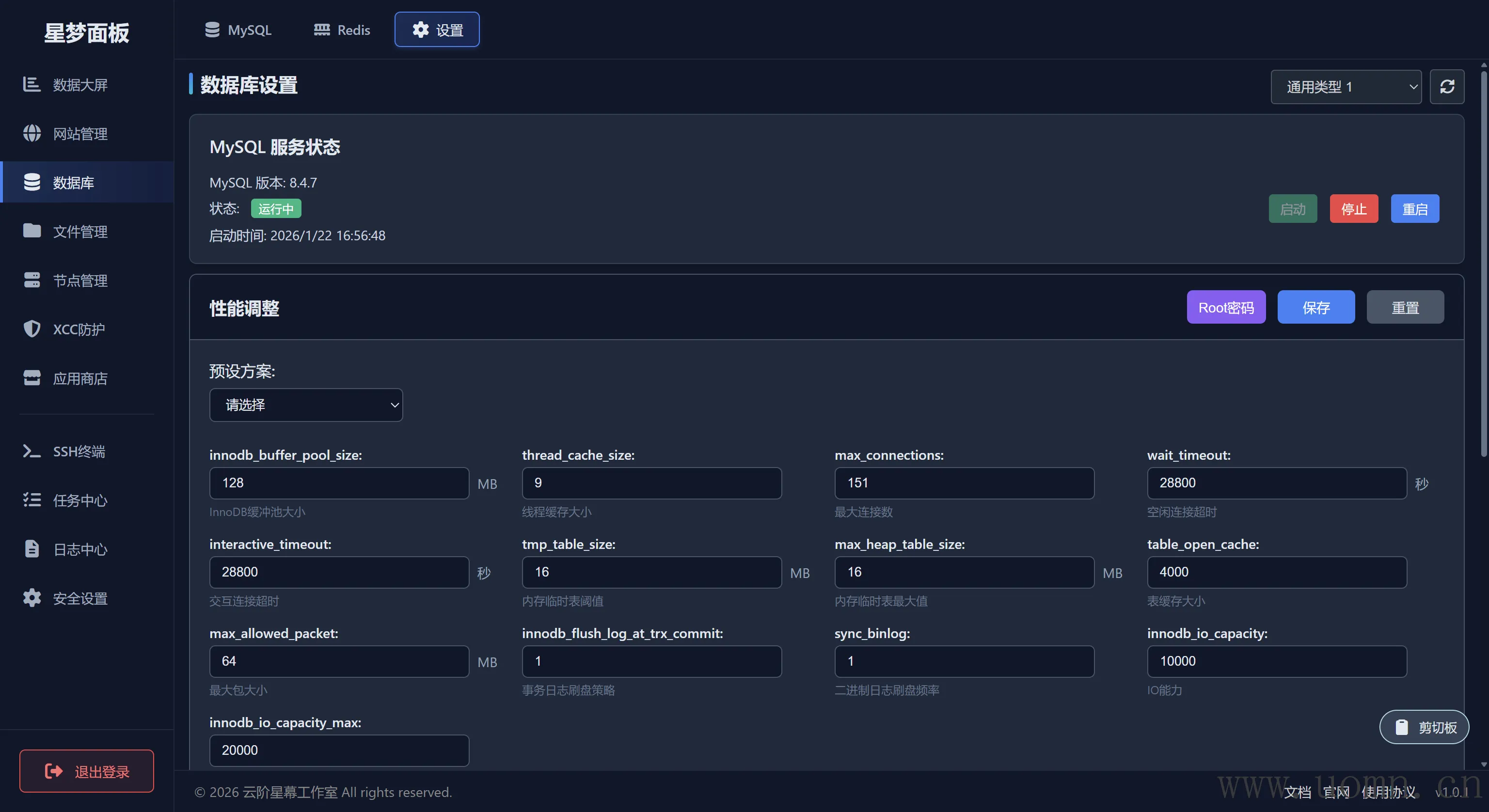
在设置页面能够调整一下MySQL的性能信息、Root密码、看看日志啥的
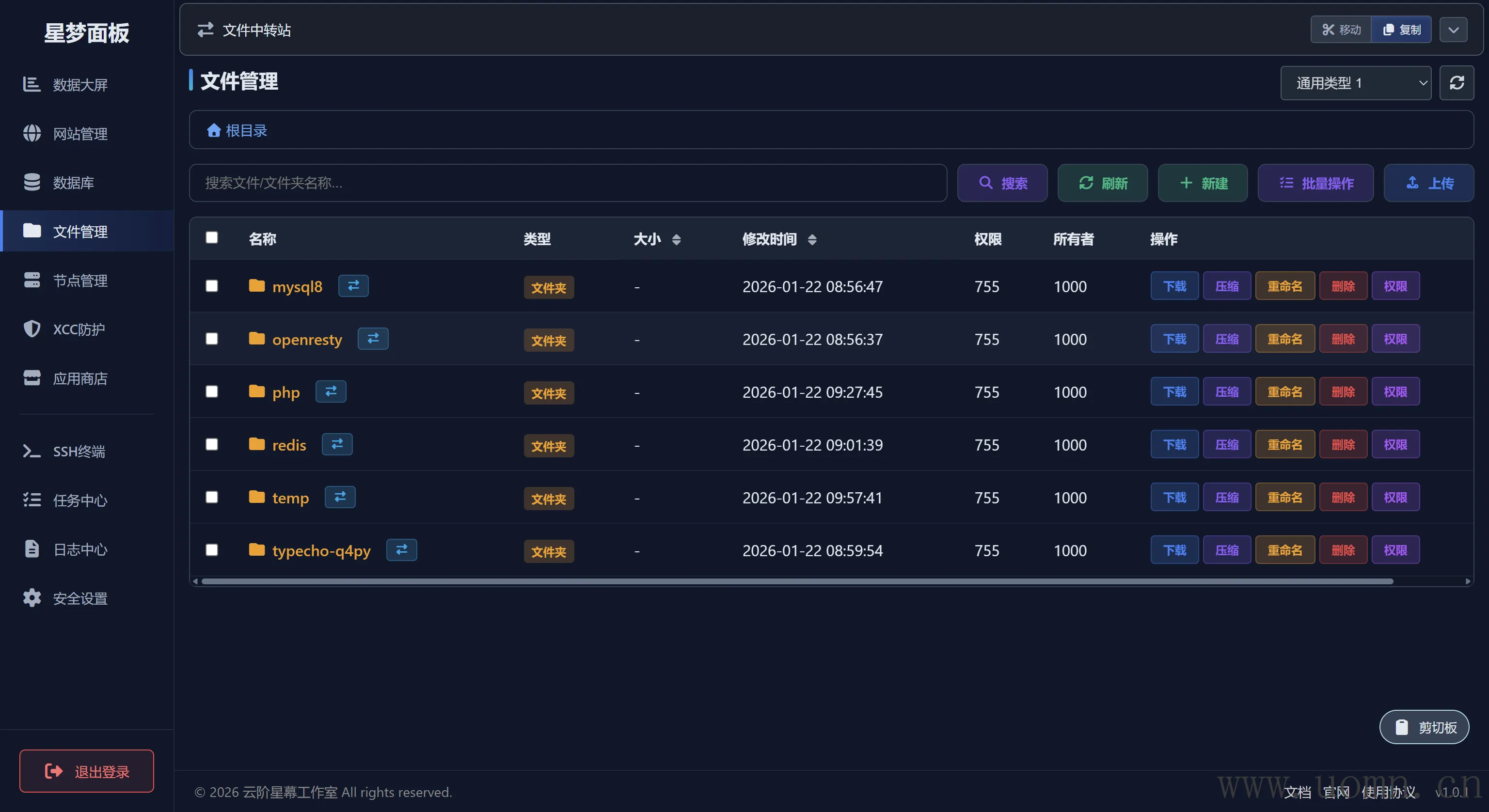
文件管理
文件管理页面,目前貌似只能管理因使用产生的文件,那些系统文件好像是不行。可能是因为被控没Root权限导致的吧
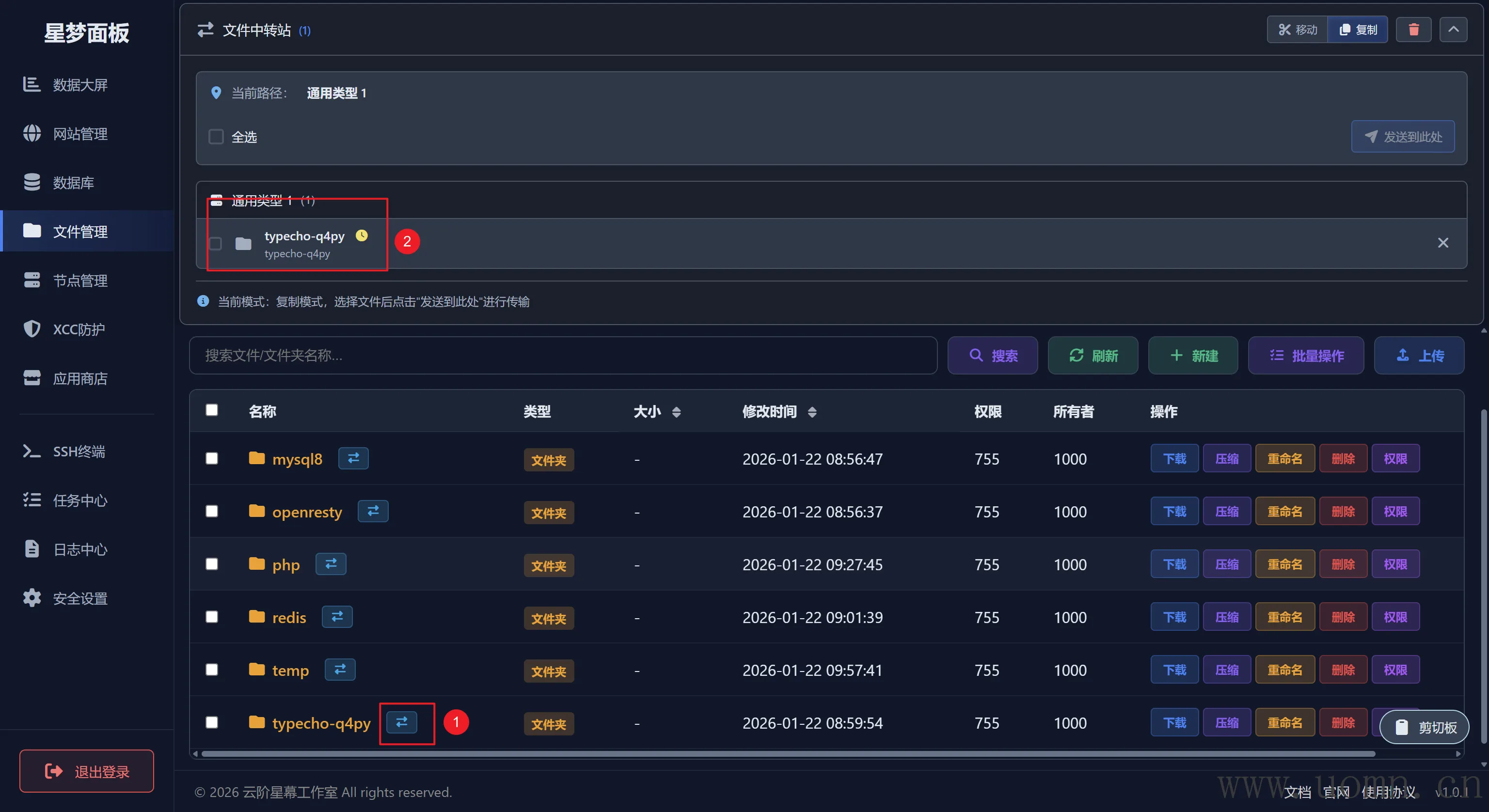
文件管理还有一个文件中转站的功能,用于复制、移动功能。
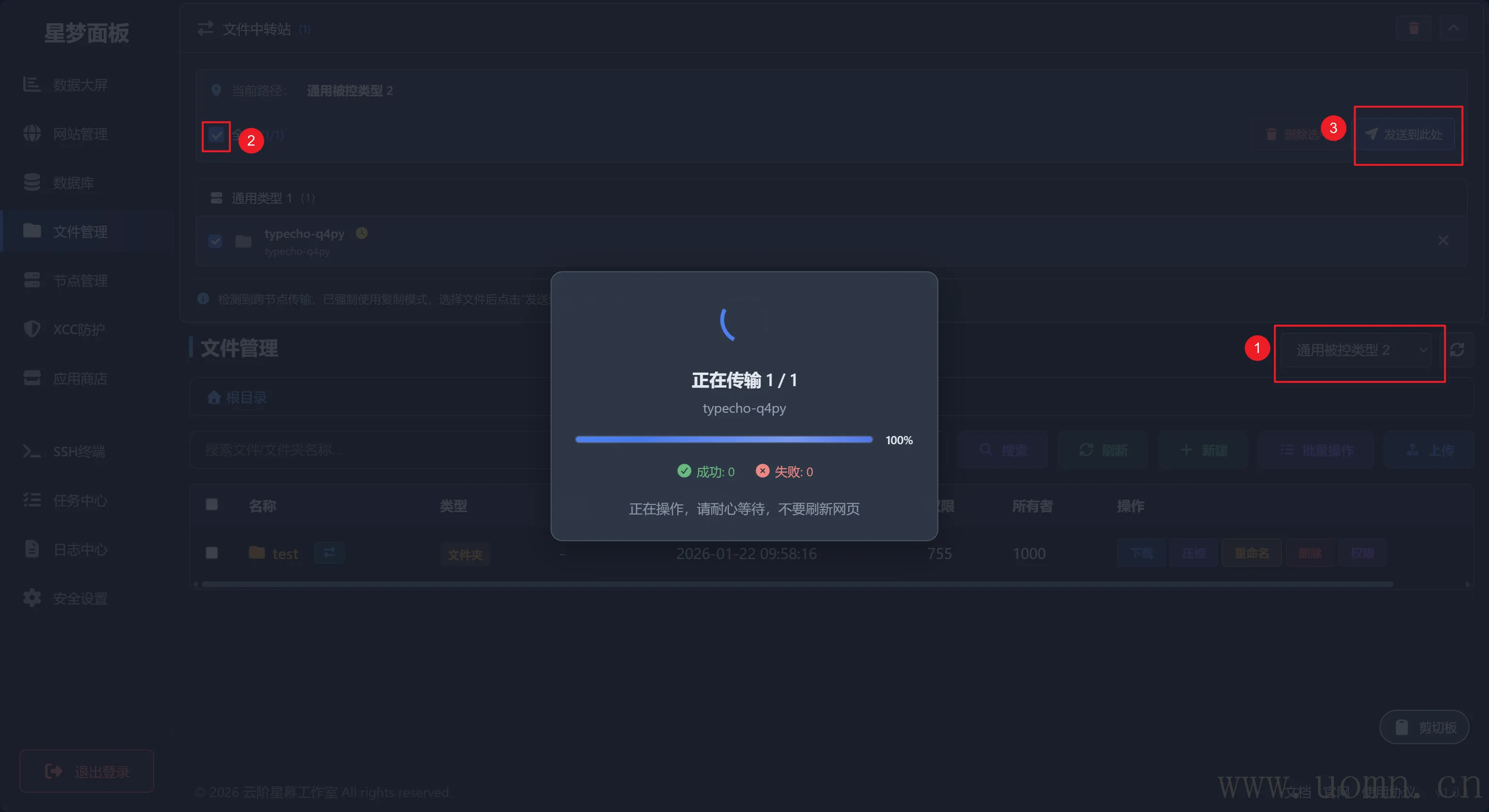
除此之外,还能跨节点传输文件,例如,在节点一将文件发送到了文件中转站,然后切换到节点二上,就可以在文件中转站发送文件到节点二上,免去手动下载、上传的步骤
此功能受服务器位置、带宽影响,目前看应该是先把文件压缩,然后通过网络发送出去,然后另一端下载
节点管理
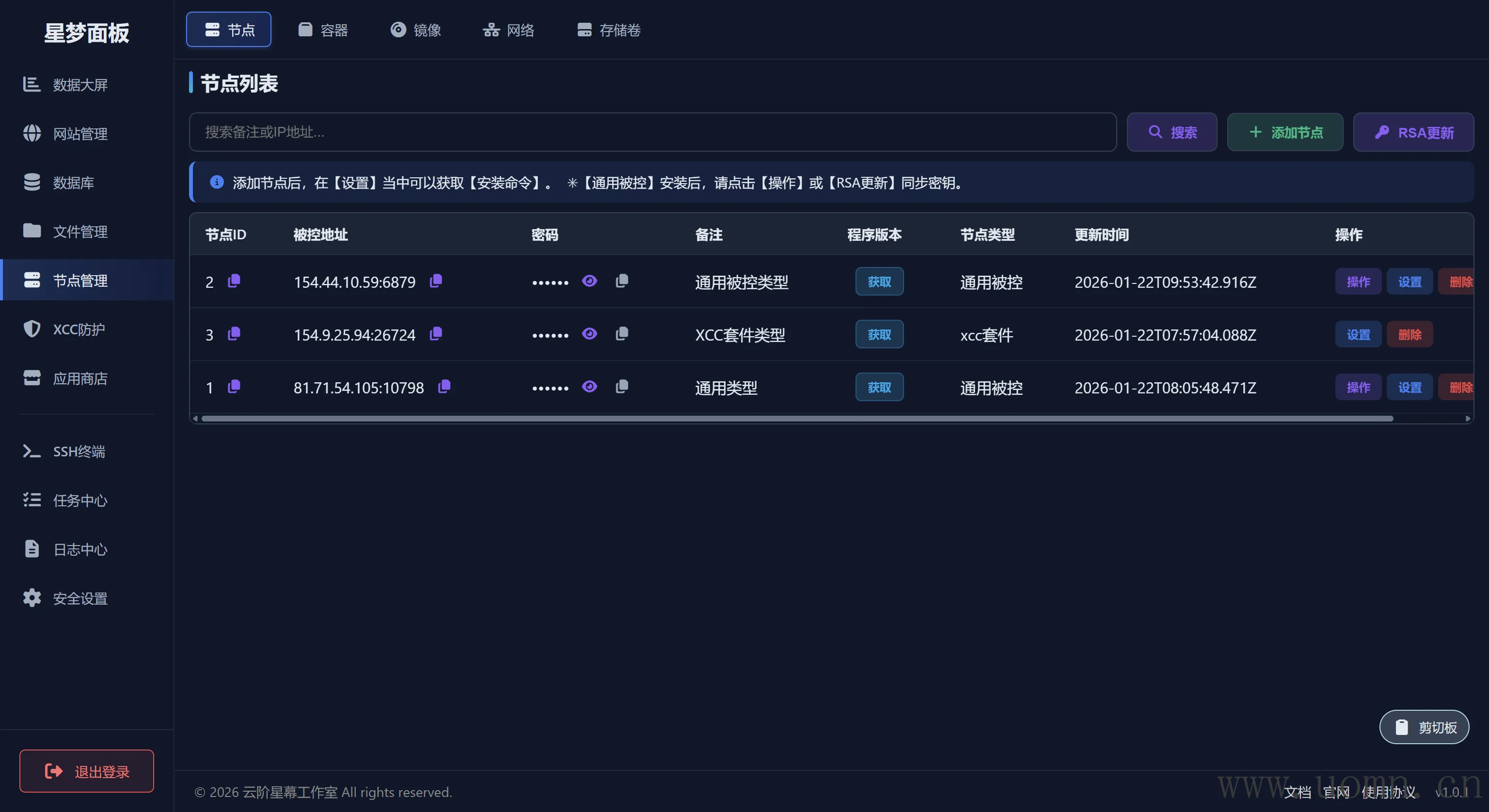
节点列表
用于新增、修改、删除节点
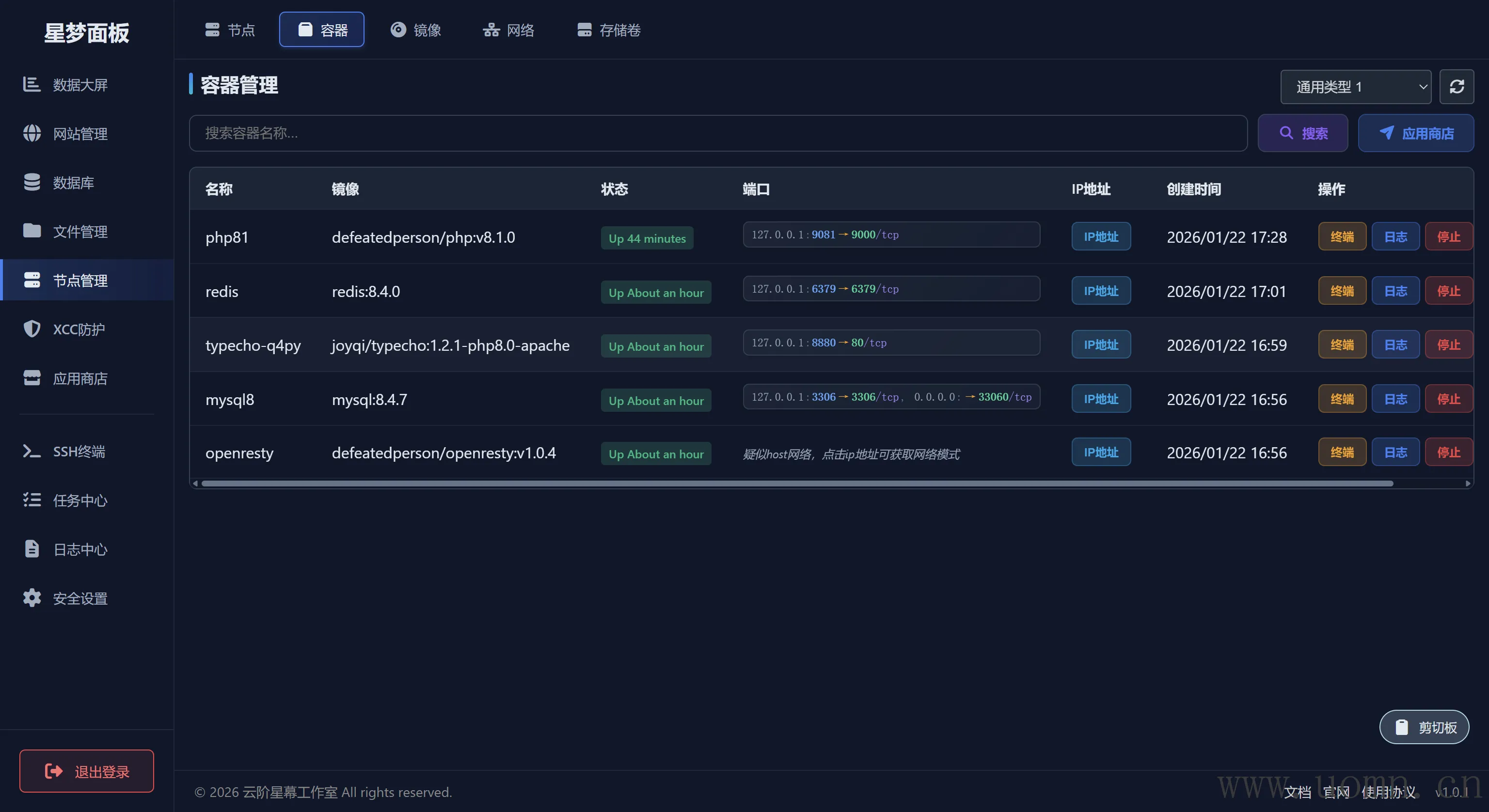
容器
可以查看、修改、删除指定节点上的容器列表,右上角可切换节点
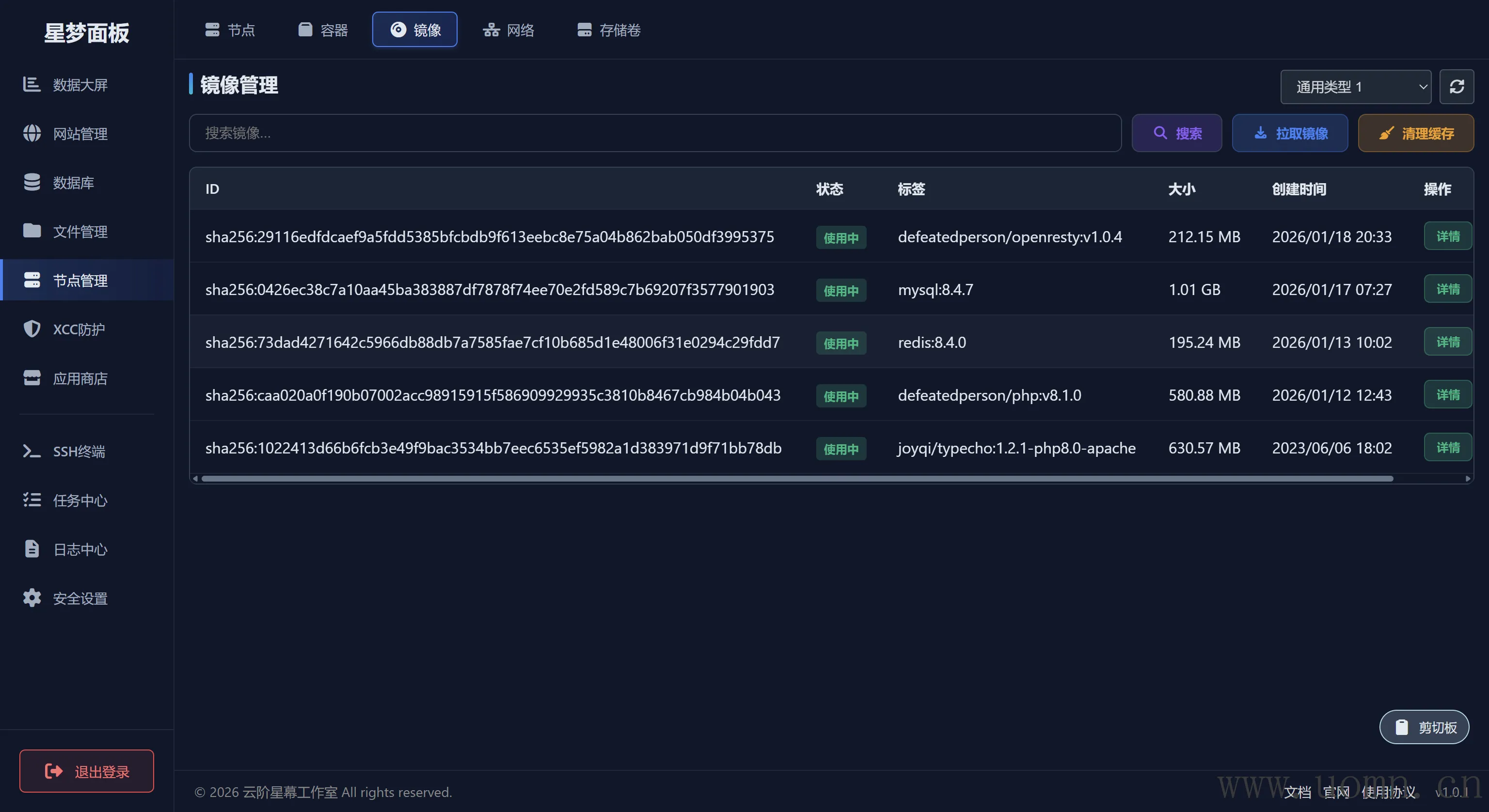
镜像
可以查看、修改、删除指定节点上的镜像列表,右上角可切换节点
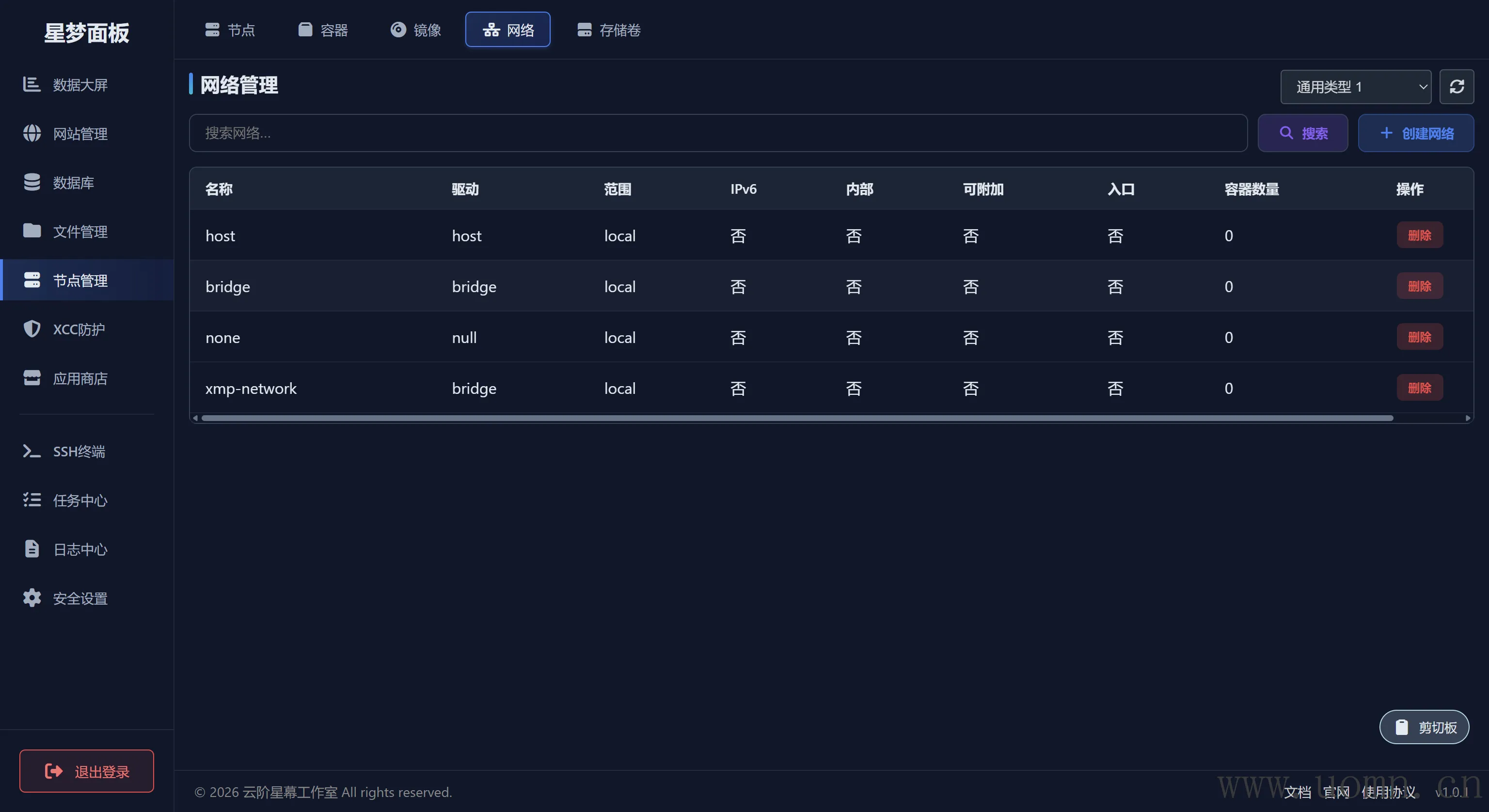
网络
可以查看、删除指定节点上的镜像列表,右上角可切换节点
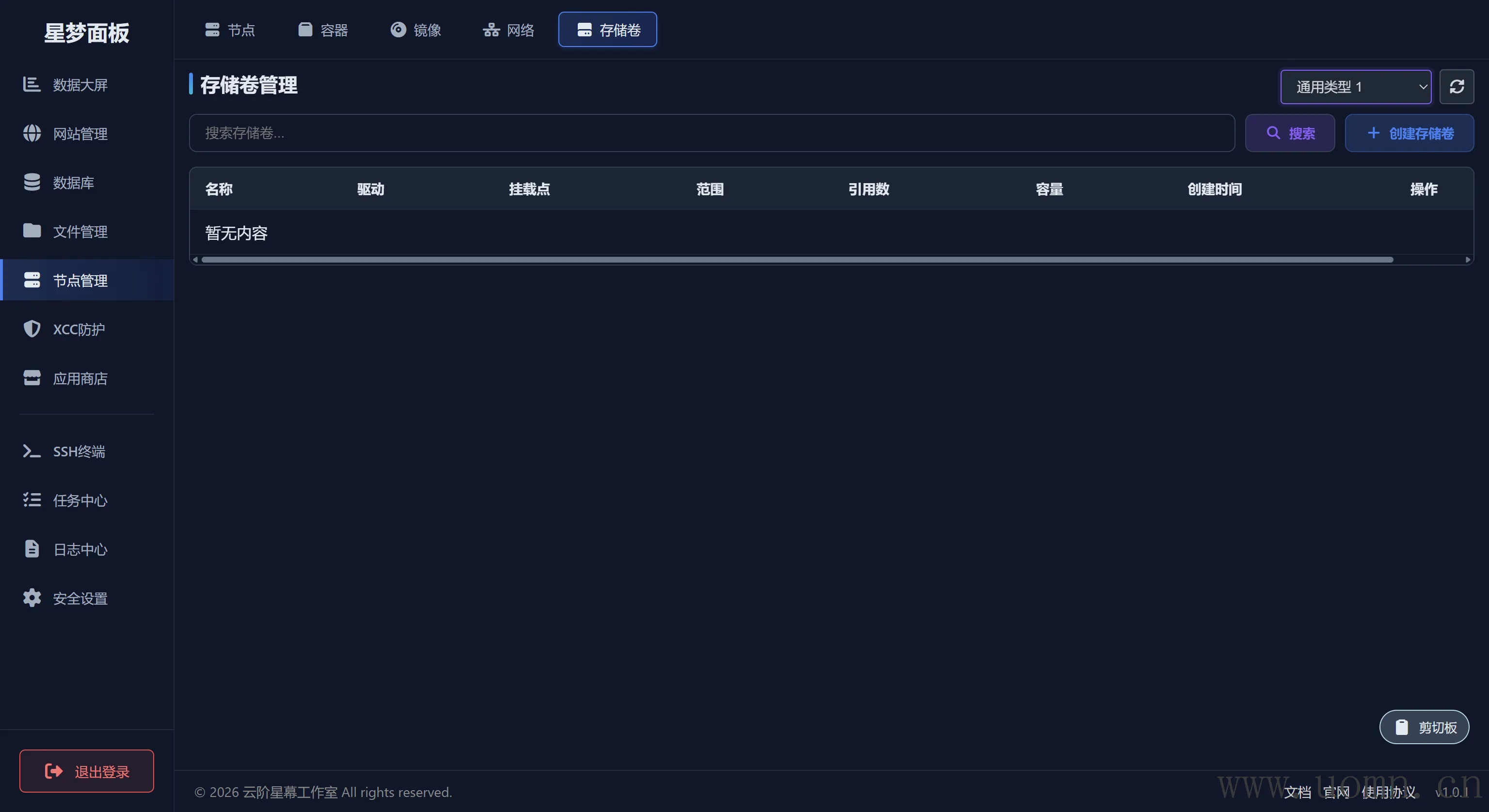
存储卷
XCC防护
在之前,我添加过XCC类型的节点服务器
我现在有一个域名解析到了通用节点上,并部署了Typecho的服务。现在我想给它加上一个CC防护。
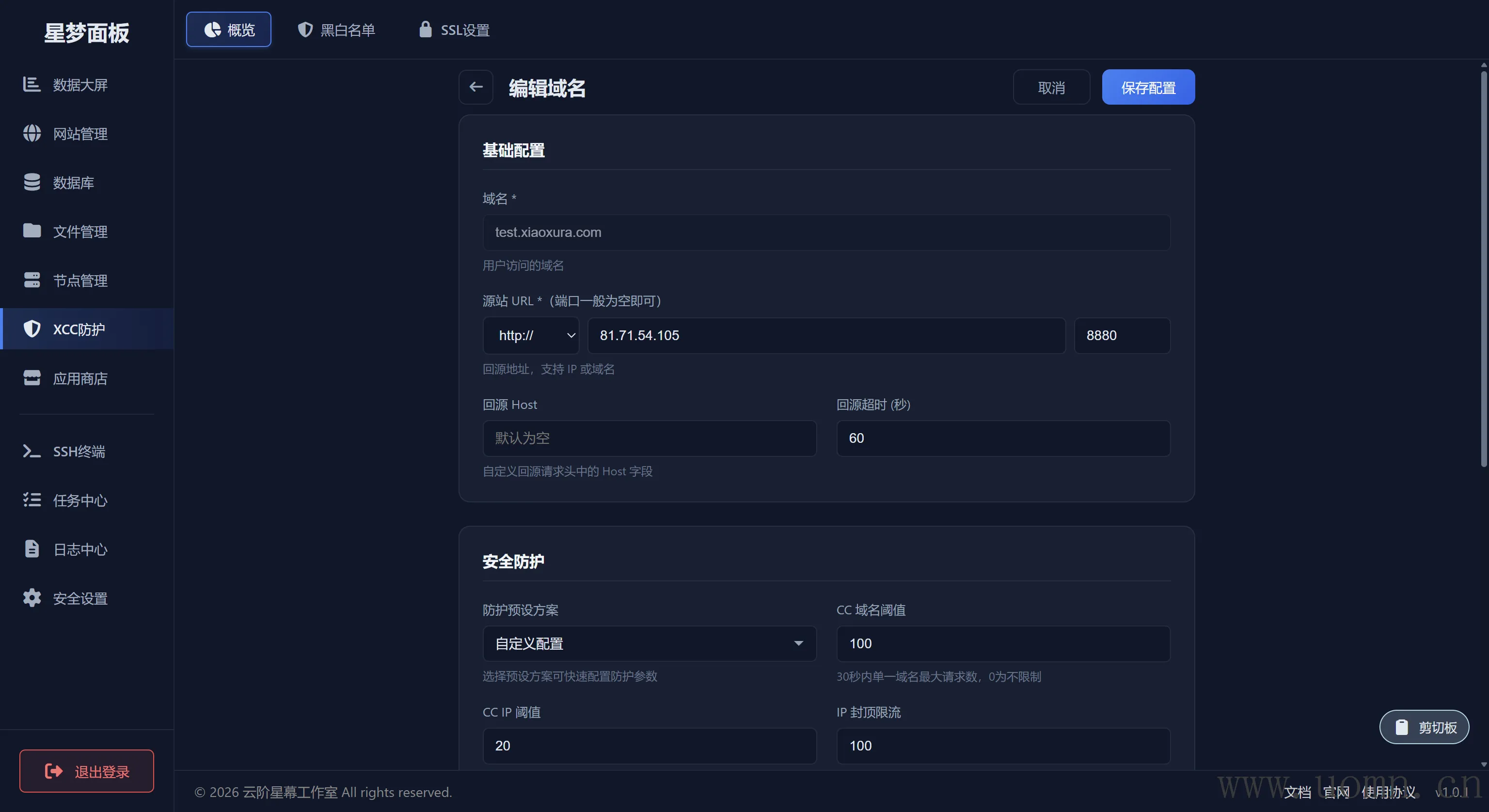
所以我将刚刚的域名解析到了XCC节点的IP上,并将源站URL设置为Typecho所在节点的IP+端口
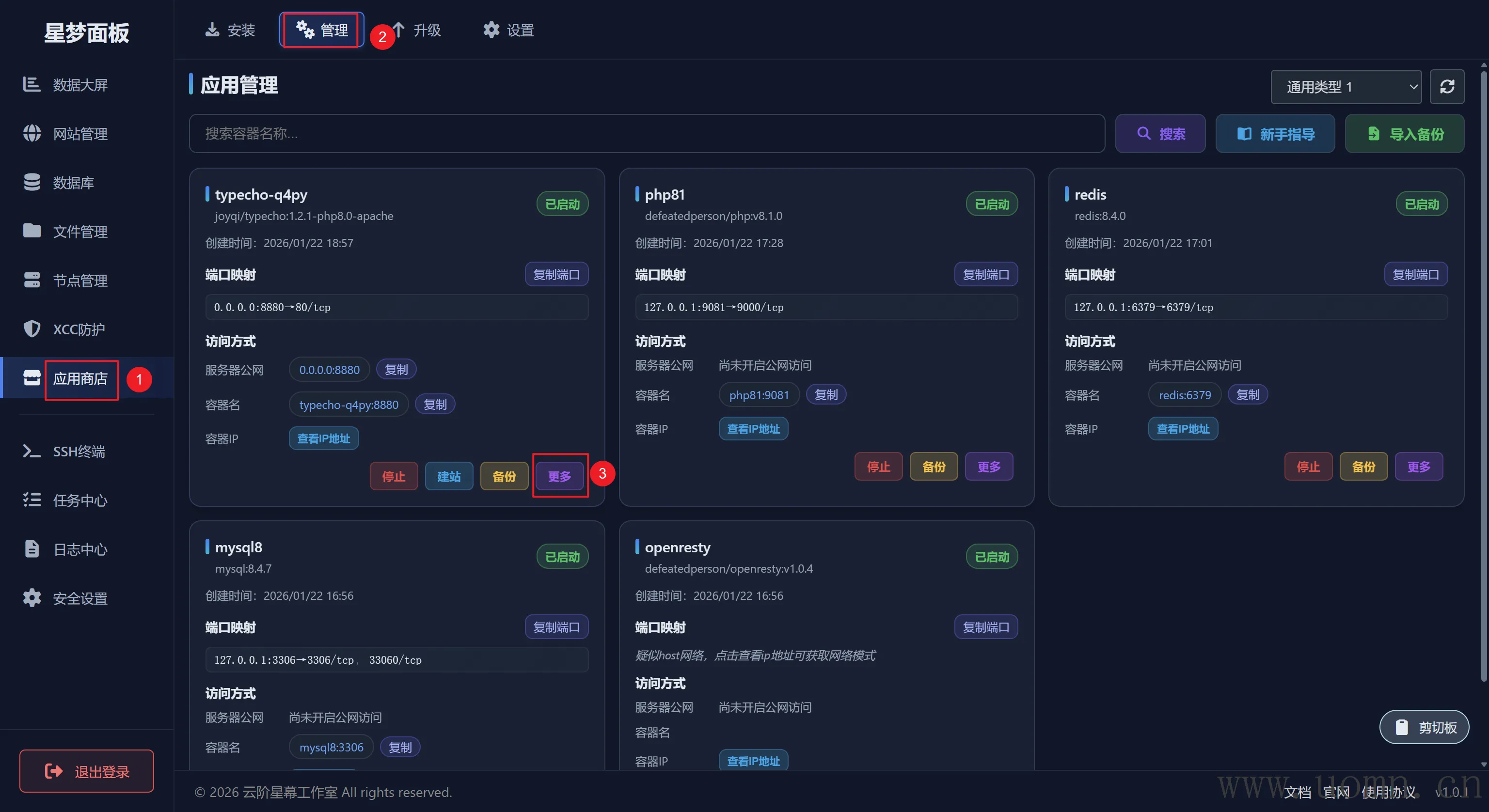
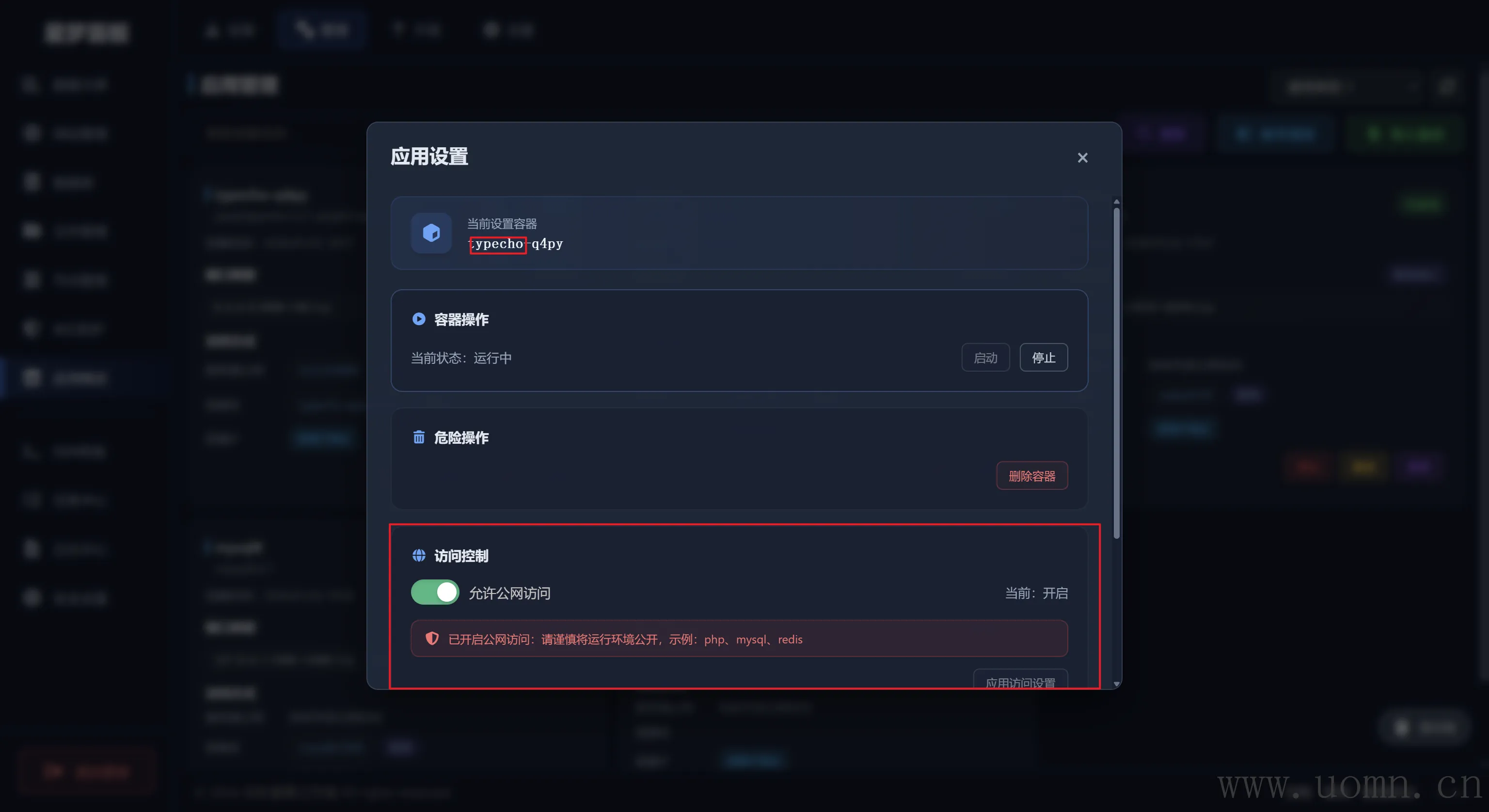
注意:还需要开启通用节点上Typecho容器的外部访问才行
XCC建议配置SSL证书,与之前在网站那里不同的是,这里的证书要手动去第三方申请,然后上传,这里我就不展示这个流程了