

前言
众所周知,Windows系统的更新非常频繁,且有概率损坏系统硬件,故在此记录延长更新时间的教程
不知道适不适配Win11,自行测试
修改注册表
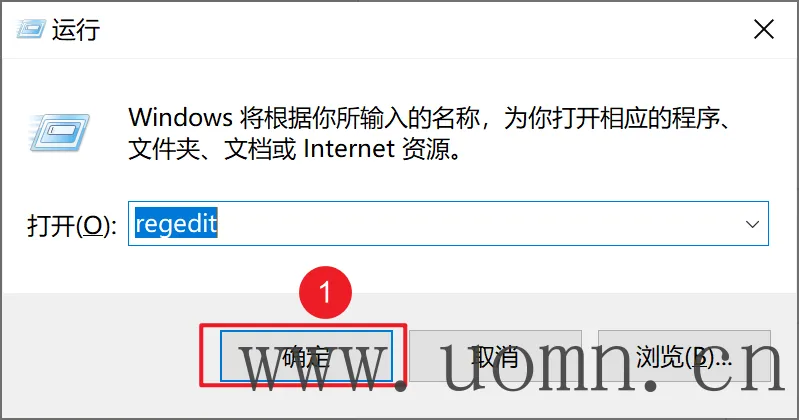
Win+R打开运行窗口,输入regedit打开注册表窗口
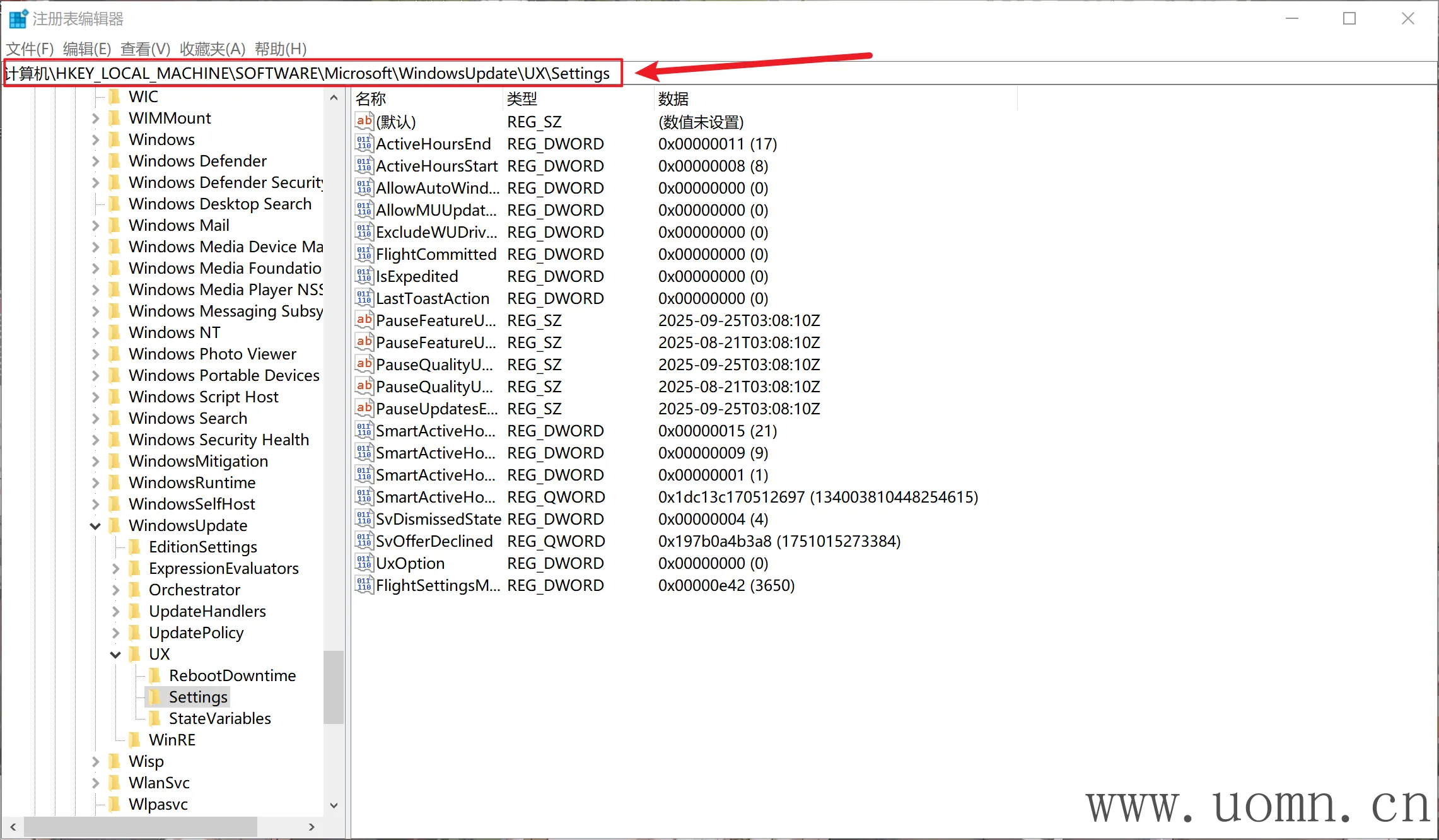
在注册表顶部输入计算机\HKEY_LOCAL_MACHINE\SOFTWARE\Microsoft\WindowsUpdate\UX\Settings以快速进入目标文件夹
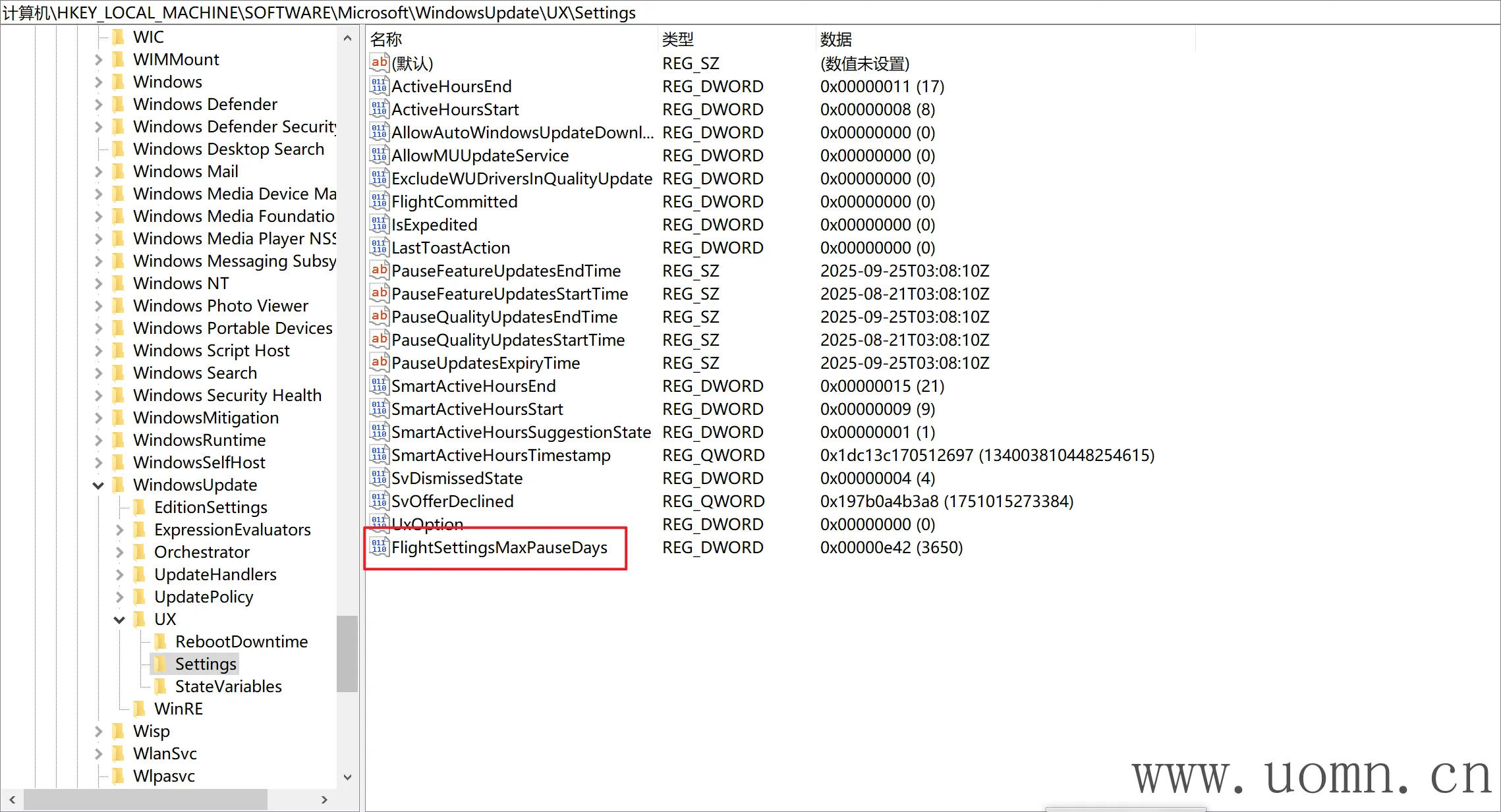
在右侧空白处新建文件,选择DWORD(32位)值(D),并将文件命名为FlightSettingsMaxPauseDays
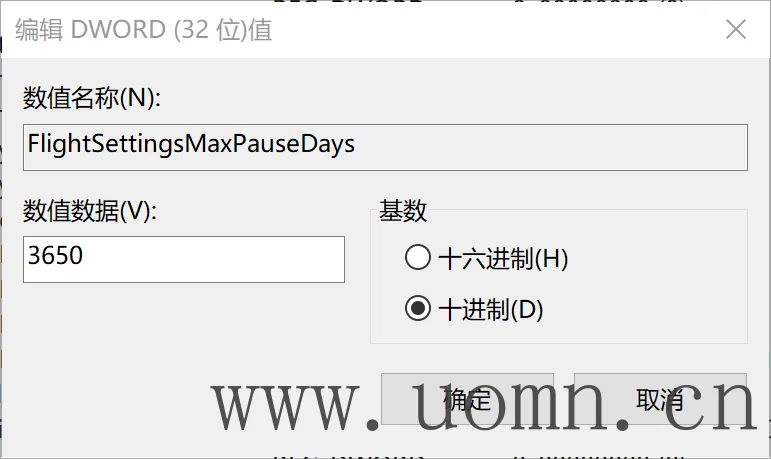
双击进入刚新建的文件,基数改为10进制,便于换算,数值数据则为你想要延长的更新时间,我这里输入的是3650天->10年
点击确定保存数据,然后打开系统设置的更新页面,点击高级选项,选择下次更新的时间
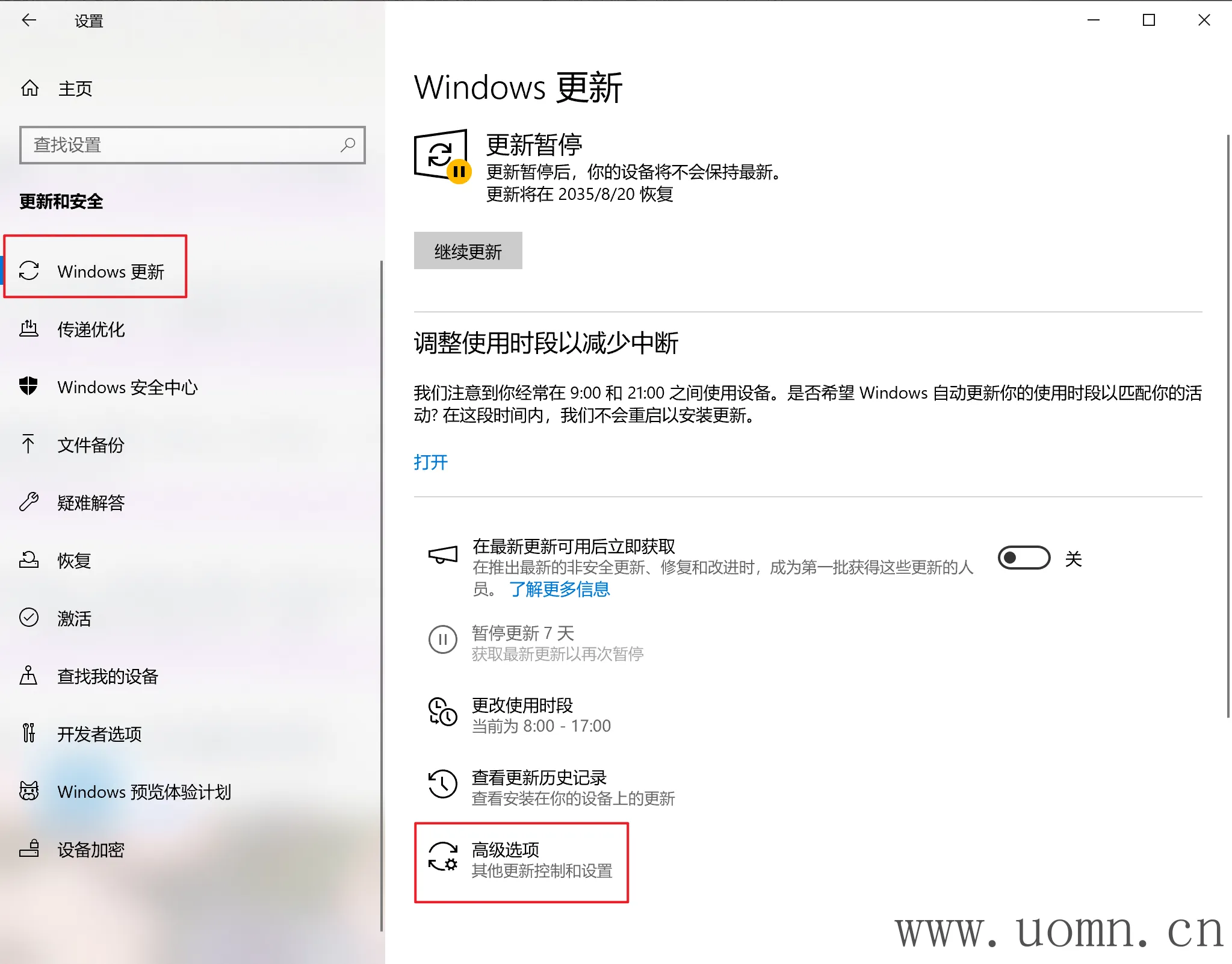
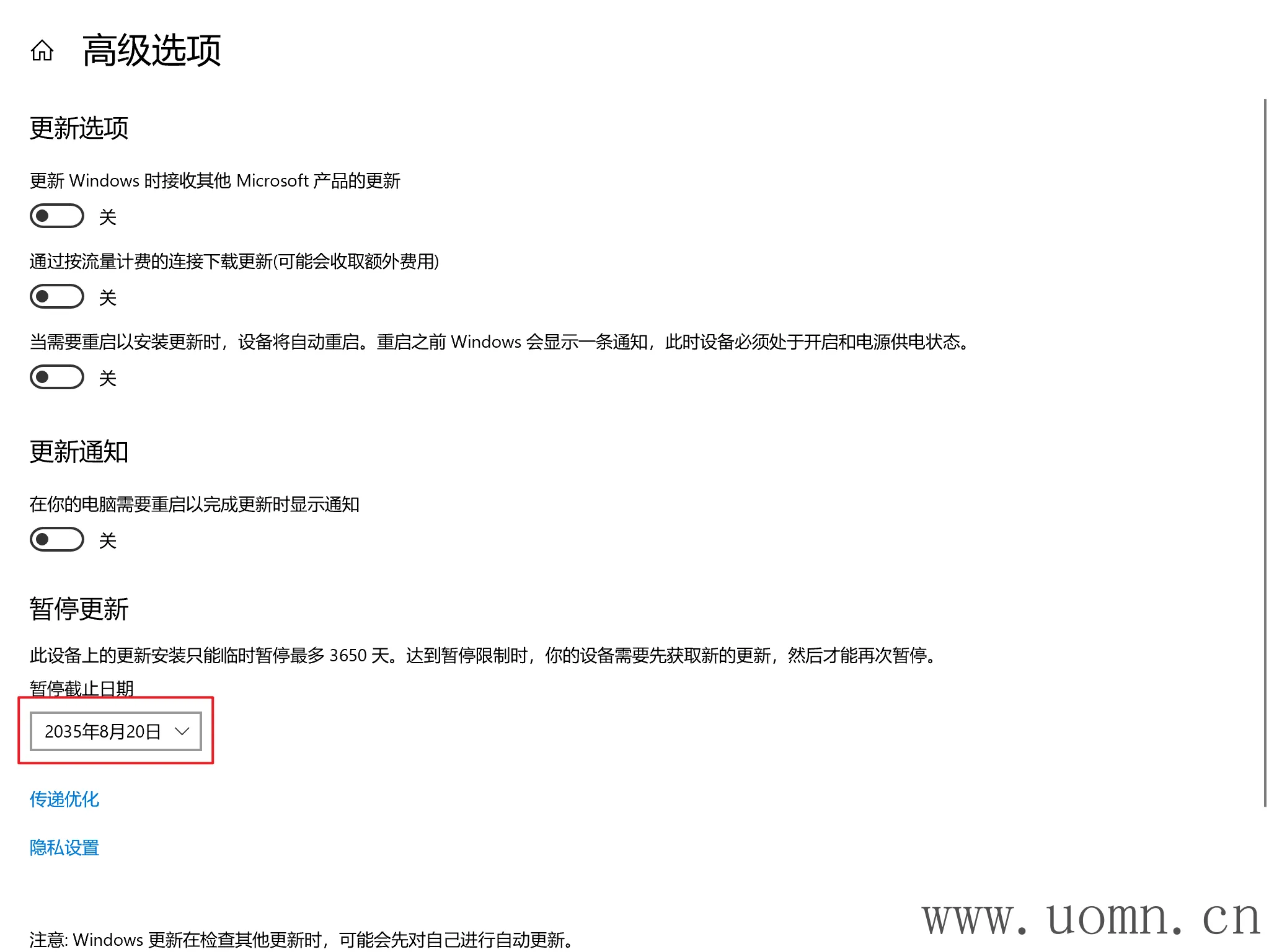
至此就完成了推迟Windows更新的操作,为了加一层保险,还得禁用Windows更新
禁用Windows更新
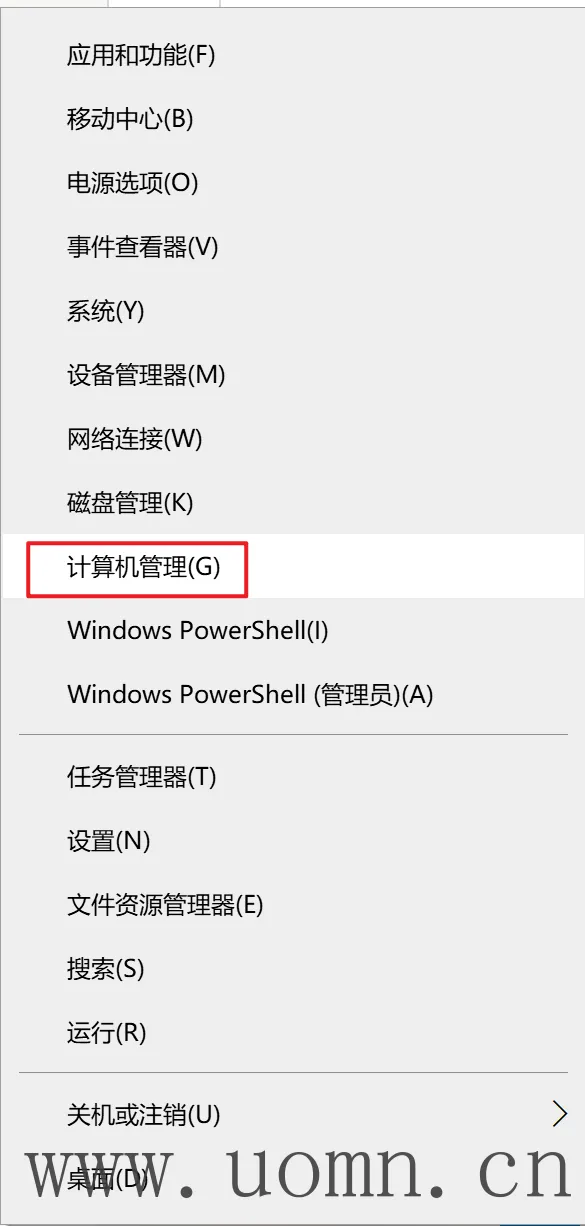
右键左下角Windows图标,点击计算机管理
点击服务和应用程序->服务,右侧会出现服务列表,下滑找到Windows Update
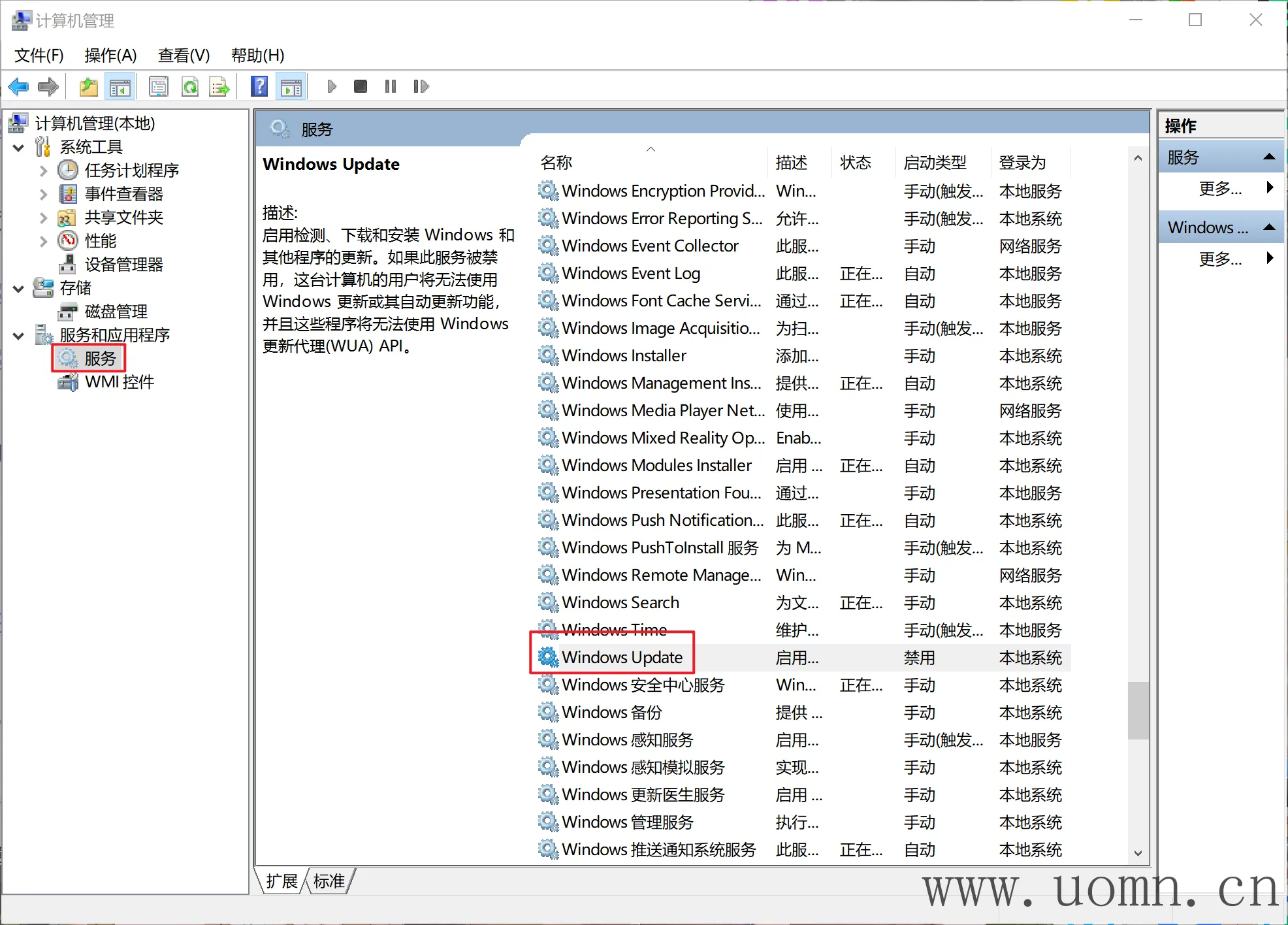
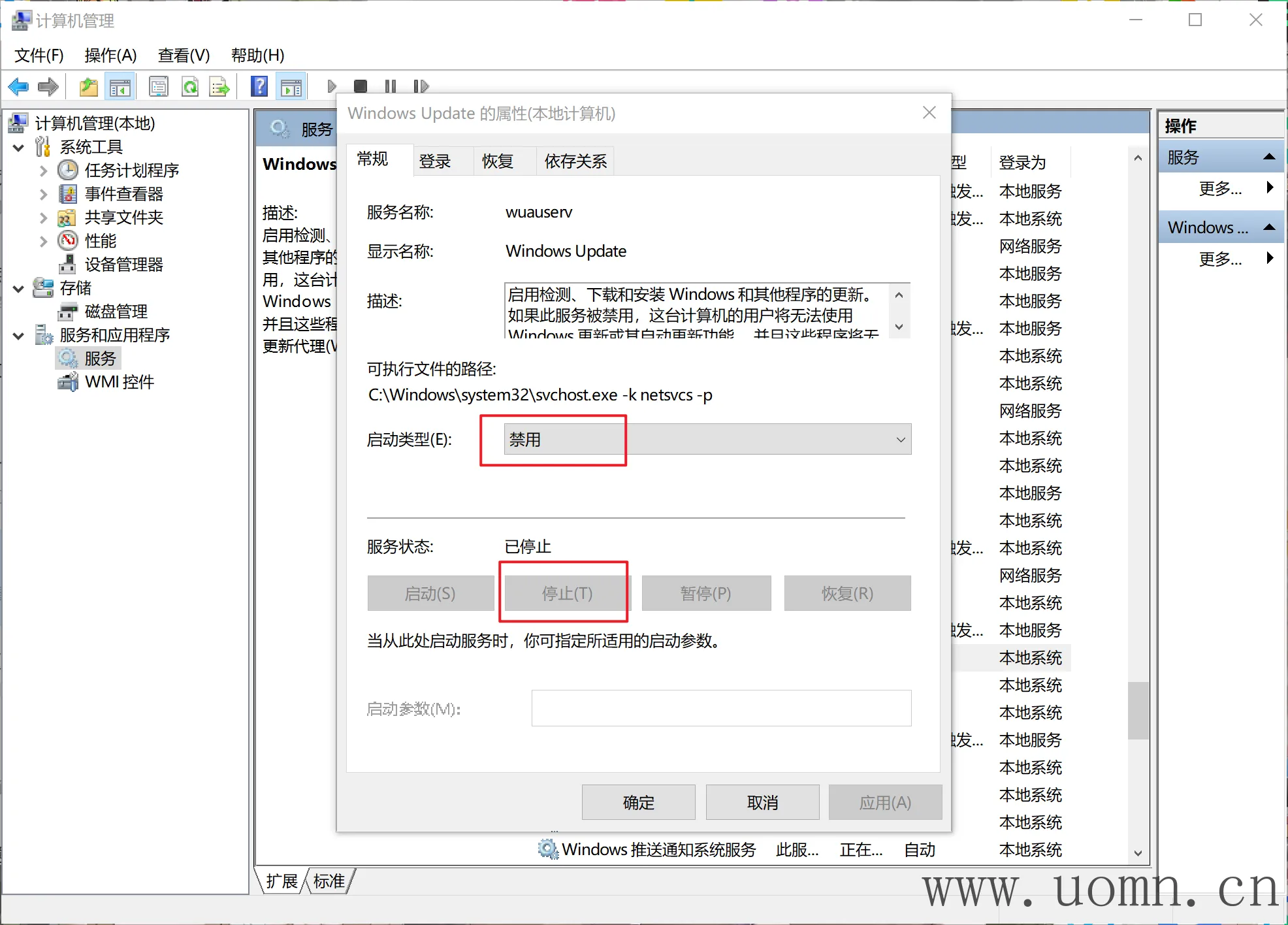
鼠标右键这个服务,点击属性,启动类型选择禁用,然后点击停止服务
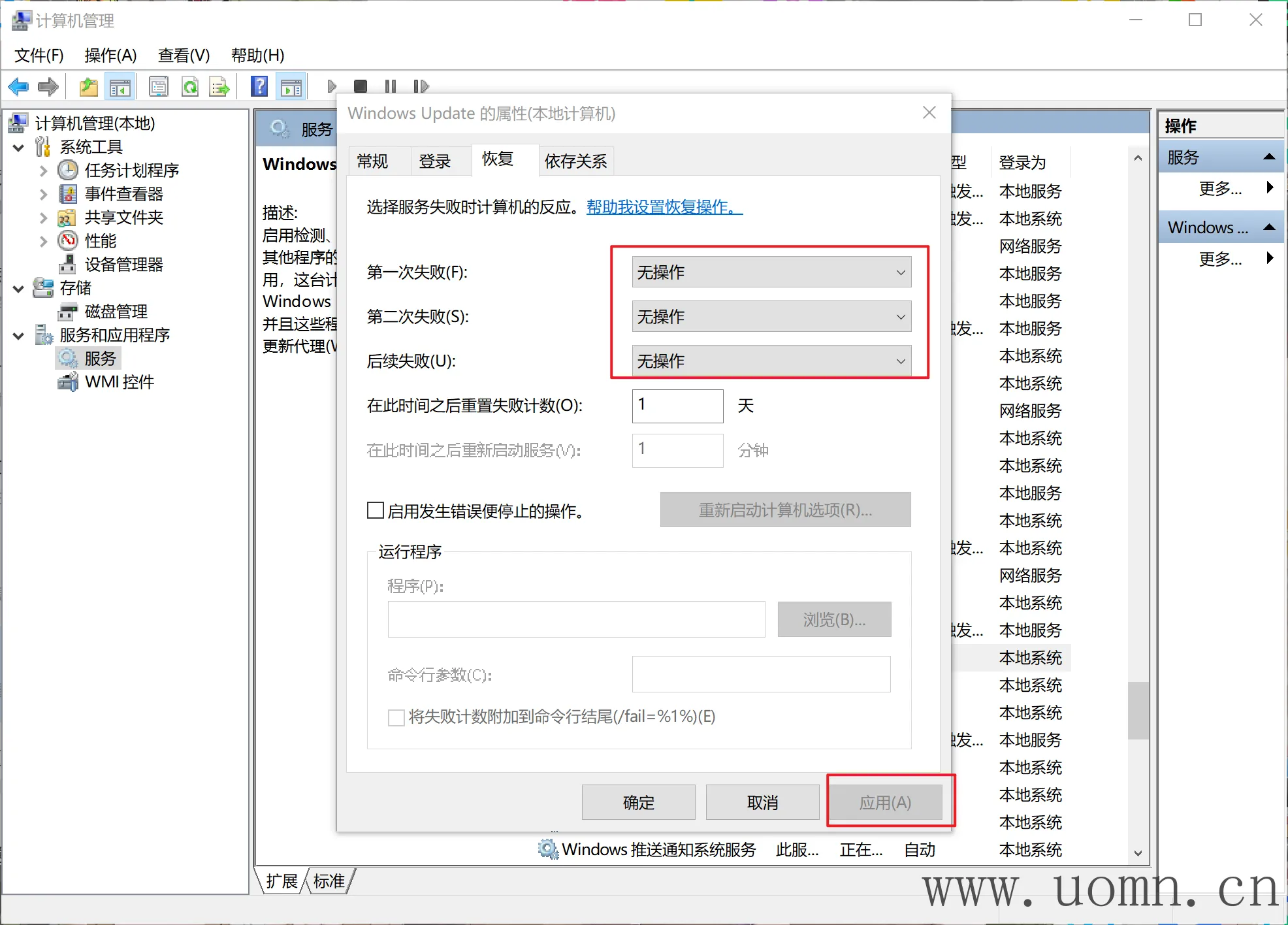
再点击上方恢复,然后将下图中这三个地方全都改为无操作,然后点击应用
至此,教程完结