

前言
观看本篇教程前,需要有一个自己的服务器并在电脑中安装了SSH工具,如果没准备,可参考下方两个文章
购买服务器:
安装SSH&连接到服务器:
什么是1Panel?
1Panel 是一个现代化、开源的 Linux 服务器运维管理面板。1Panel 提供了一个直观的 Web 界面,帮助用户轻松管理 Linux 服务器中的应用、网站、文件、数据库以及大语言模型(LLMs)等。
教程
安装1Panel
打开FinalShell连接到服务器
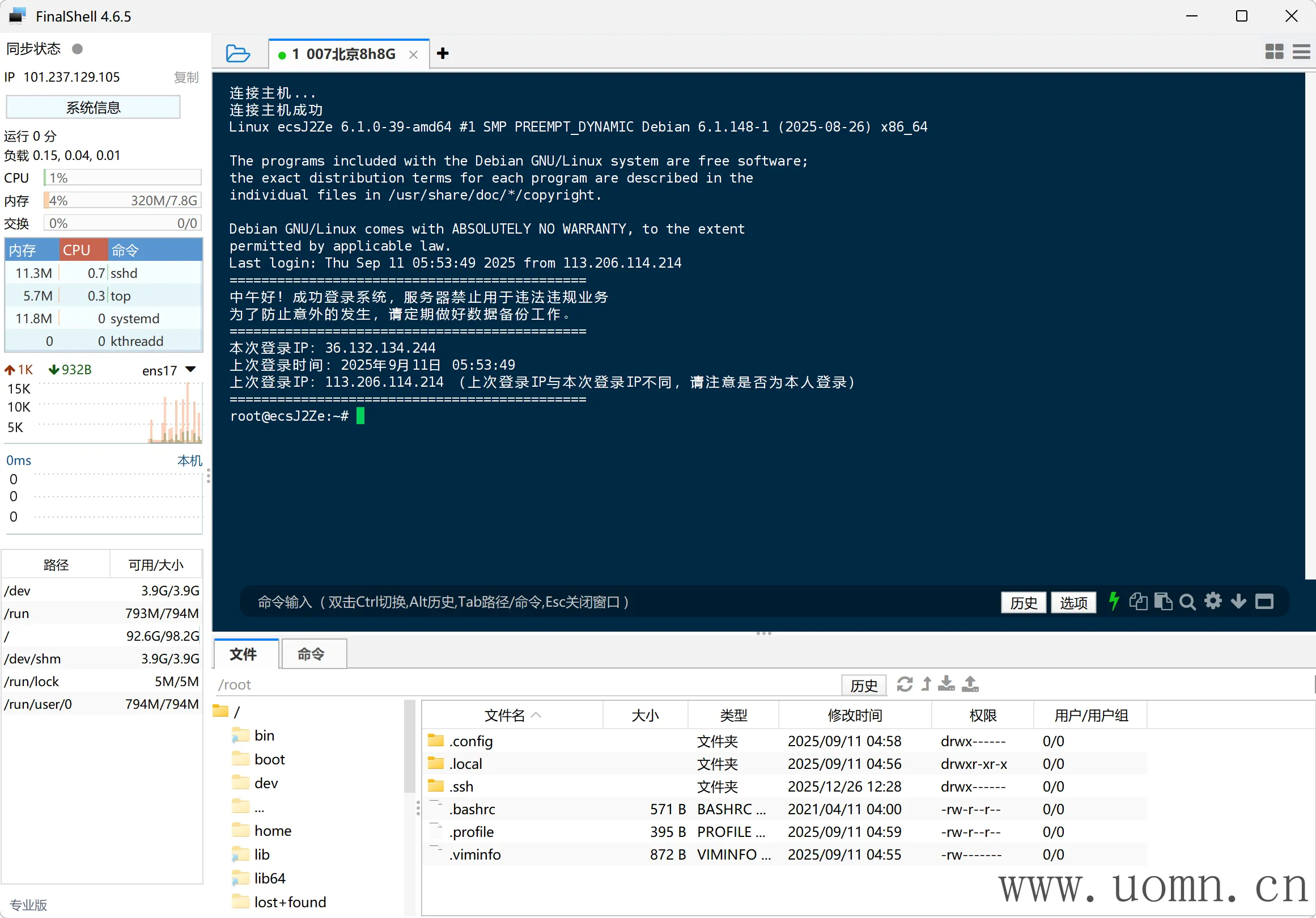
输入下方命令并回车确认, 开始安装1Panel
bash -c "$(curl -sSL https://resource.fit2cloud.com/1panel/package/v2/quick_start.sh)"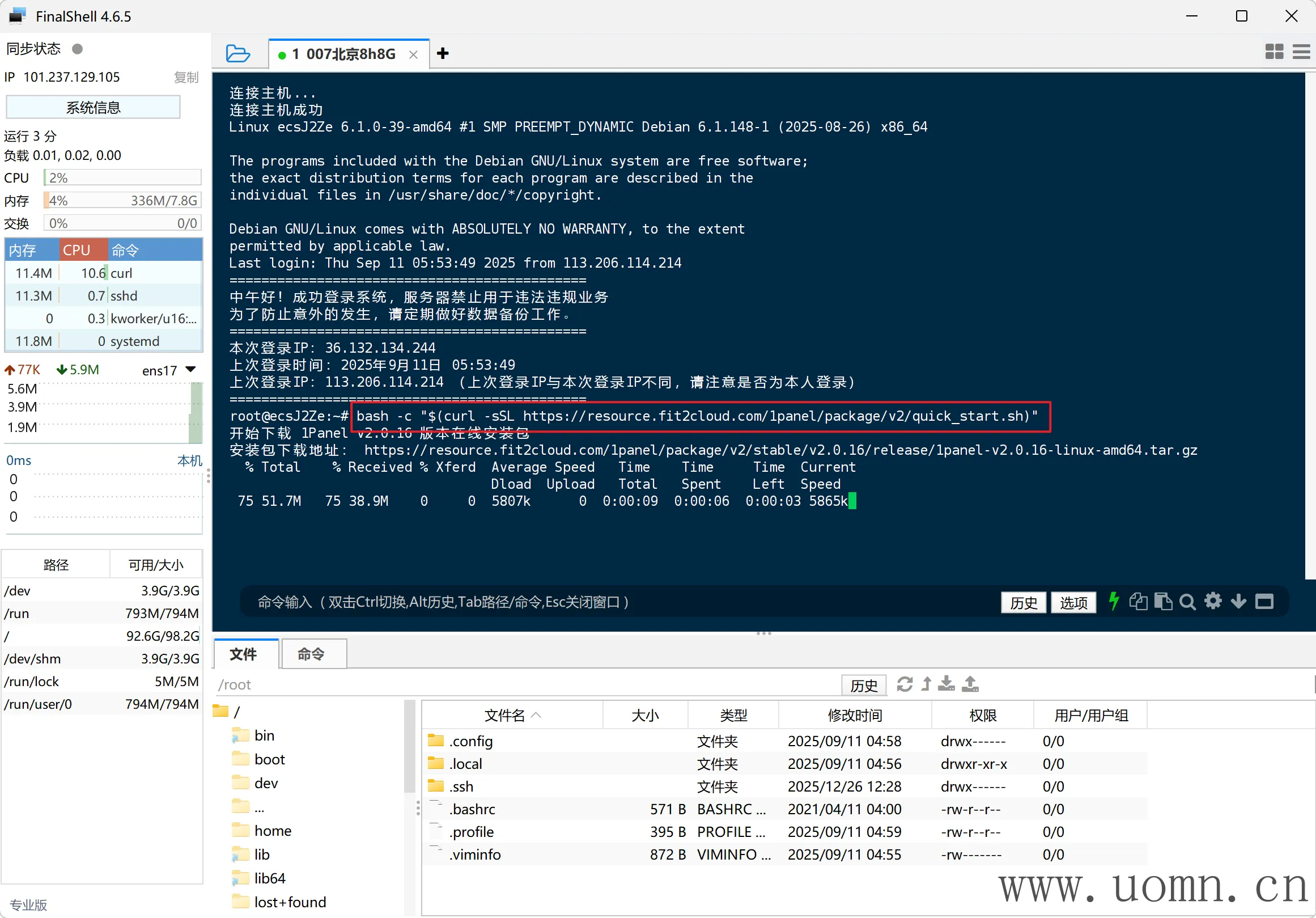
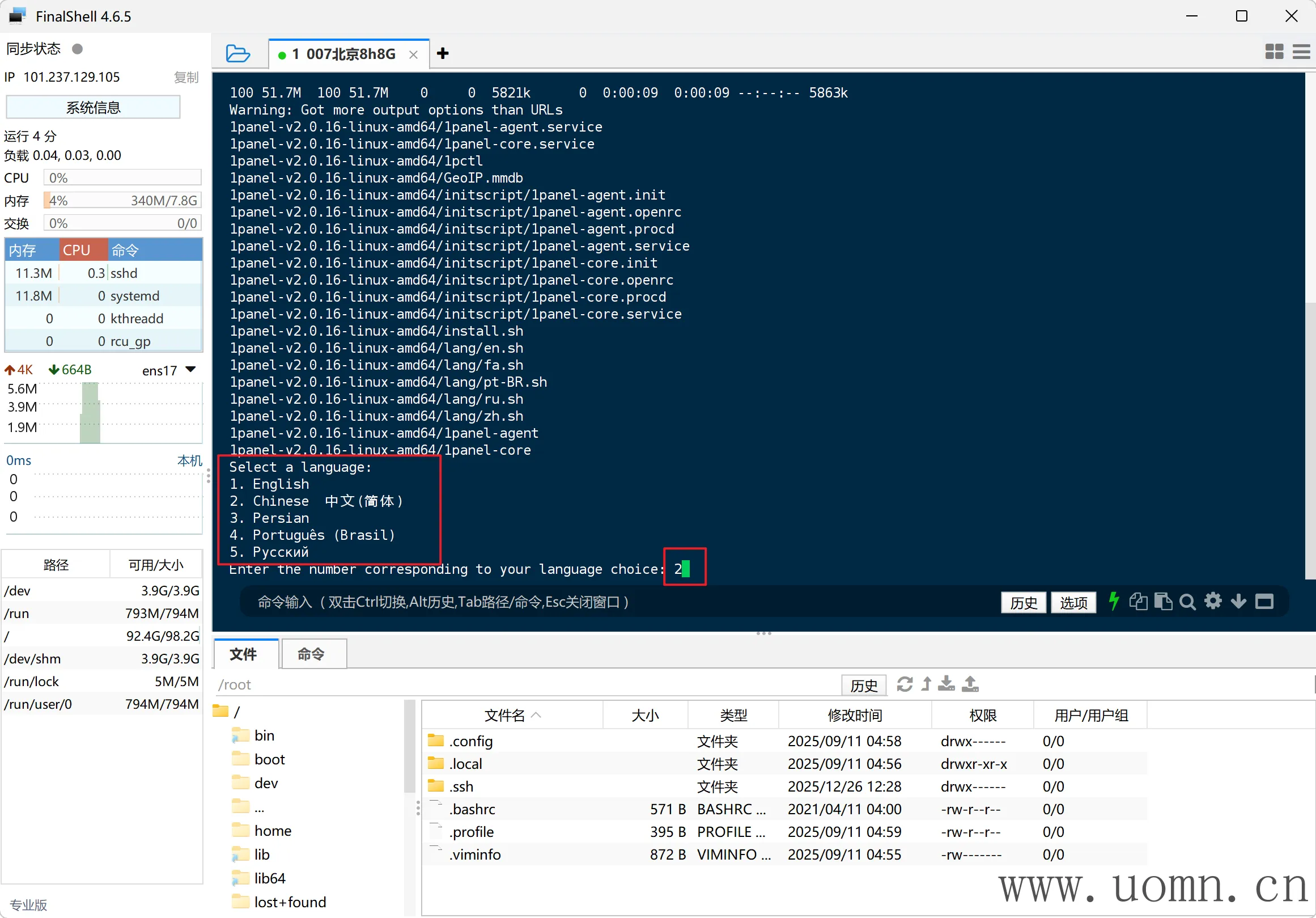
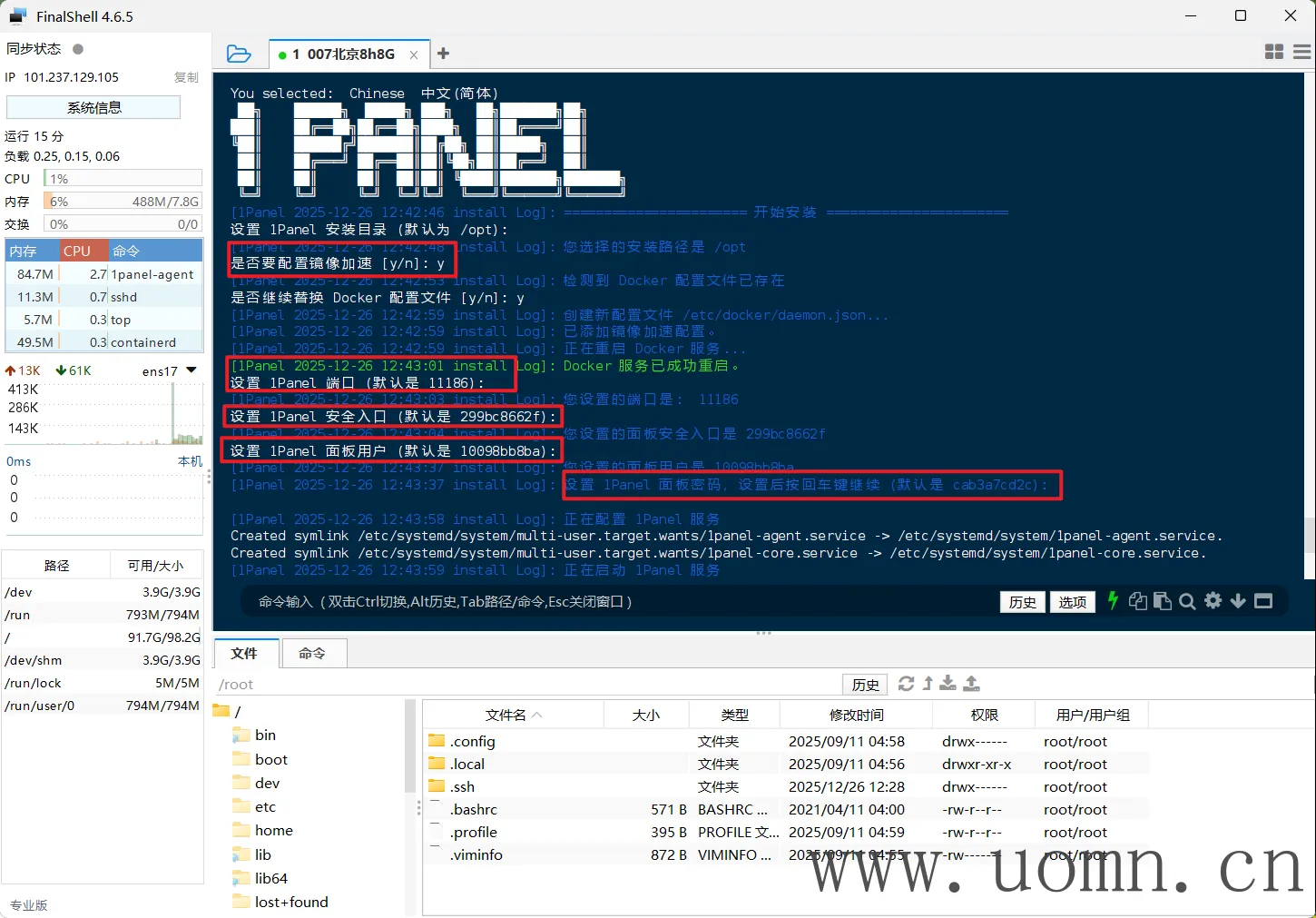
安装时,需要选择1Panel的语言,根据需求输入对应语言前方的序号并回车,例如中文对应的序号是2
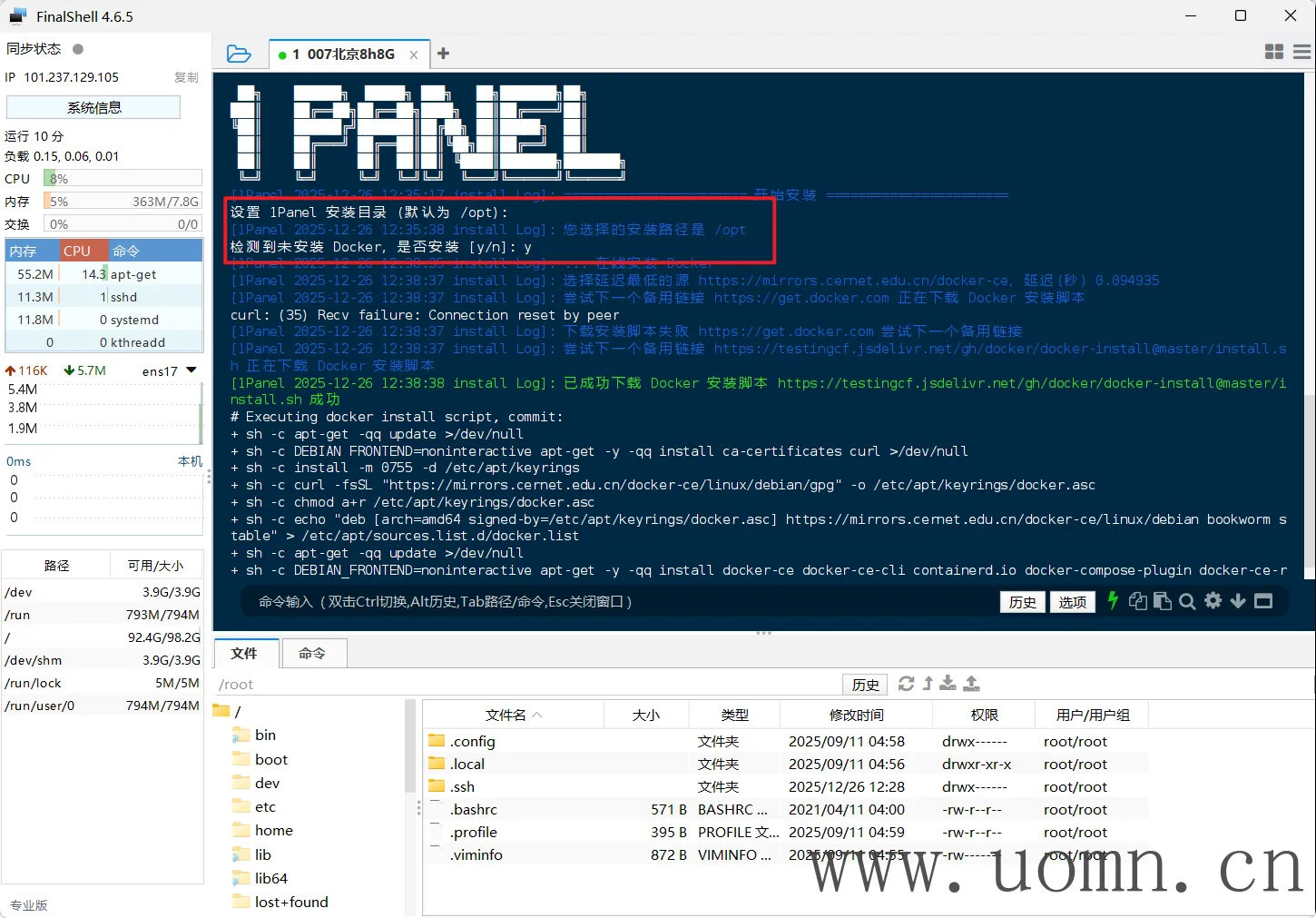
设置 1Panel 安装目录 (默认为 /opt), 该配置这里默认即可,直接回车
检测到未安装 Docker,是否安装 [y/n],输入y并回车
Docker安装耗时较长(几分钟)
Docker安装后,需要设置镜像加速,余下需要配置的地方直接一直默认按回车就行了
是否要配置镜像加速 [y/n],输入y并回车(如果非境内服务器,则输入n)
设置 1Panel 端口 (默认是 xxxxx),默认即可,直接回车
设置 1Panel 安全入口 (默认是 xxxxx),默认即可,直接回车
设置 1Panel 面板用户 (默认是 xxxxxx),默认即可,直接回车
设置 1Panel 面板密码,设置后按回车键继续 (默认是 xxxxxxxx),默认即可,直接回车
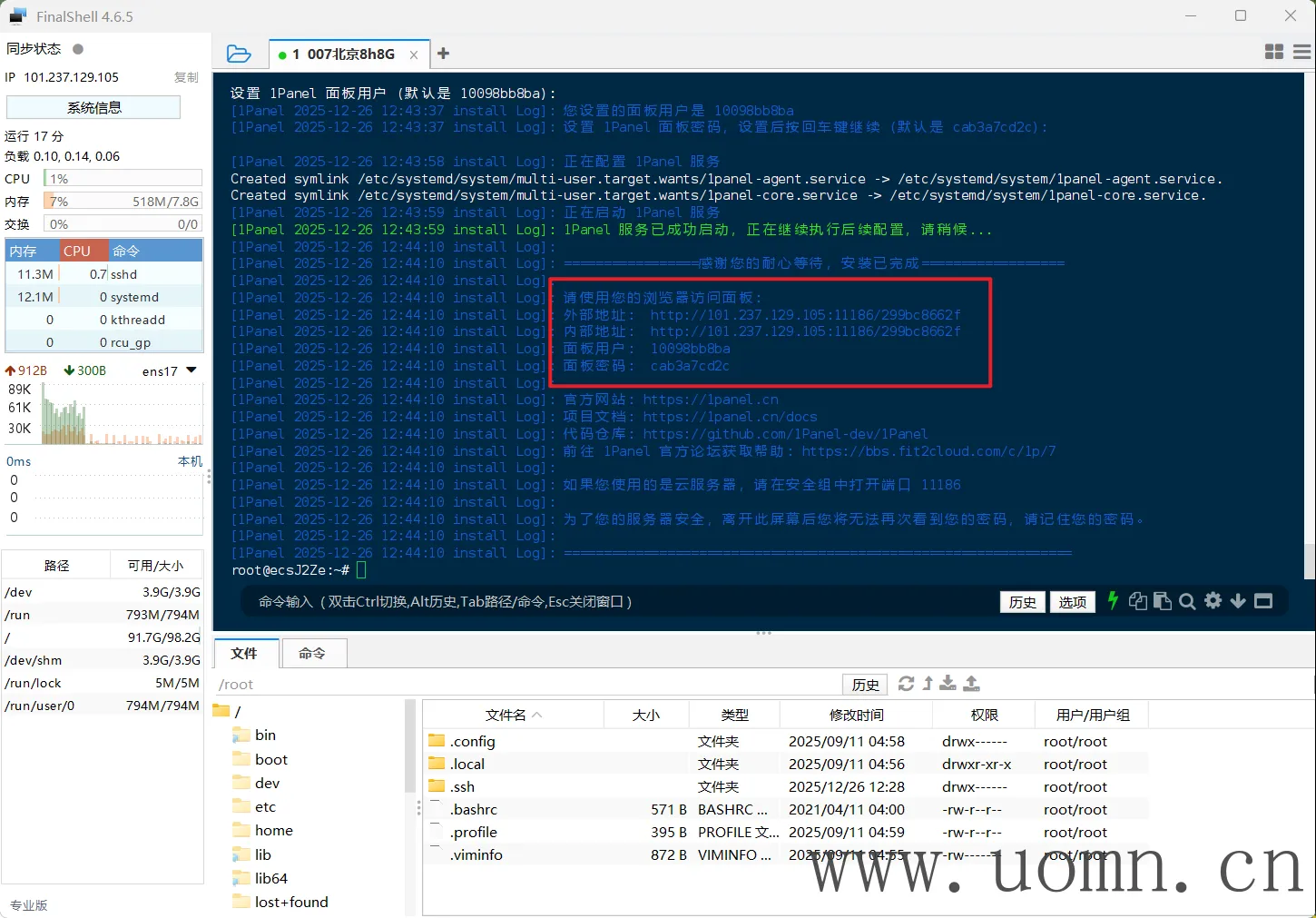
安装完成后,出现以下信息,注意保存
安装基础环境
打开安装好的信息中的外部地址并输入账号密码登录

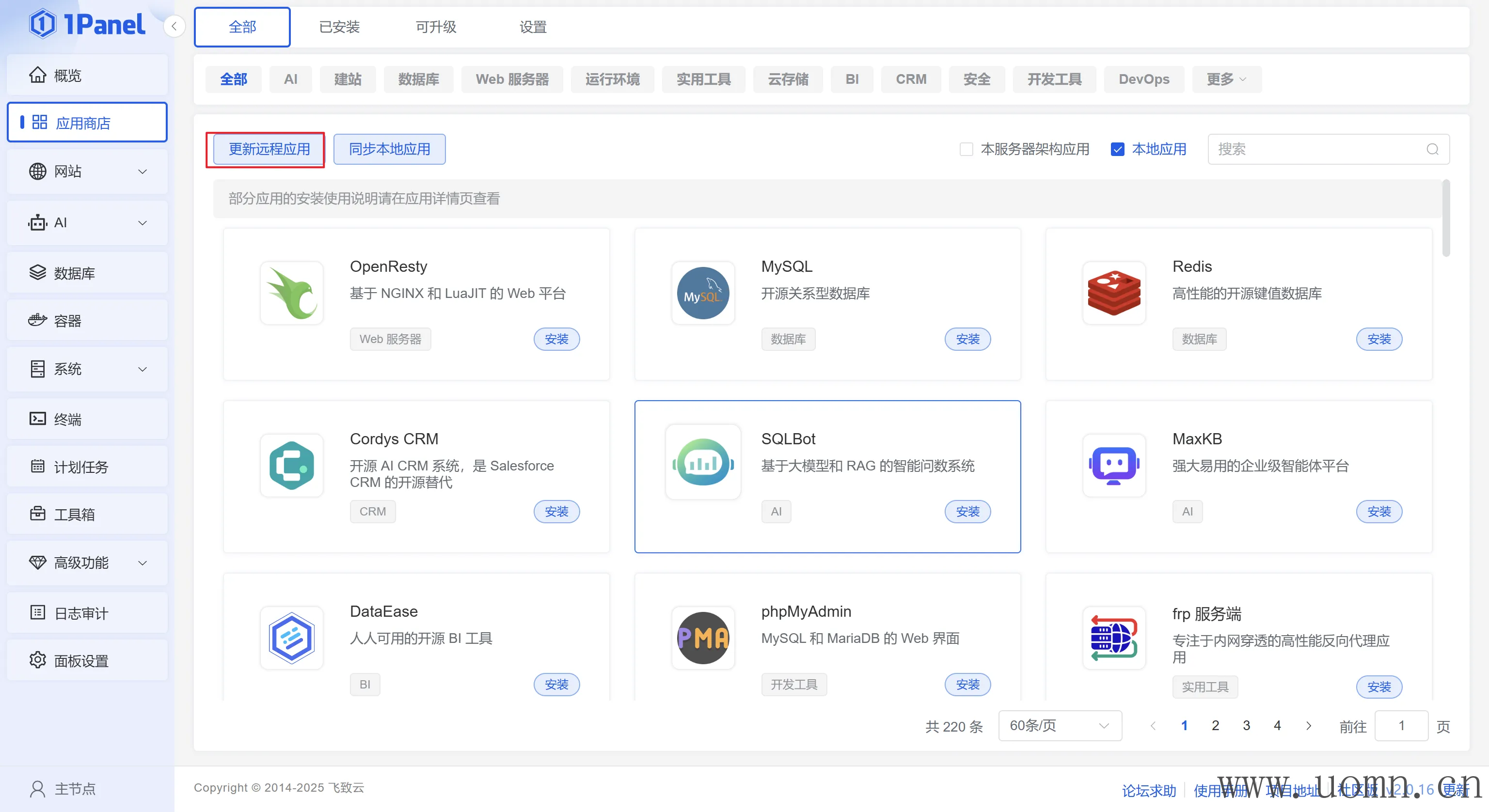
切换到1Panel的应用商店页面,如若应用列表为空,则点击更新远程应用
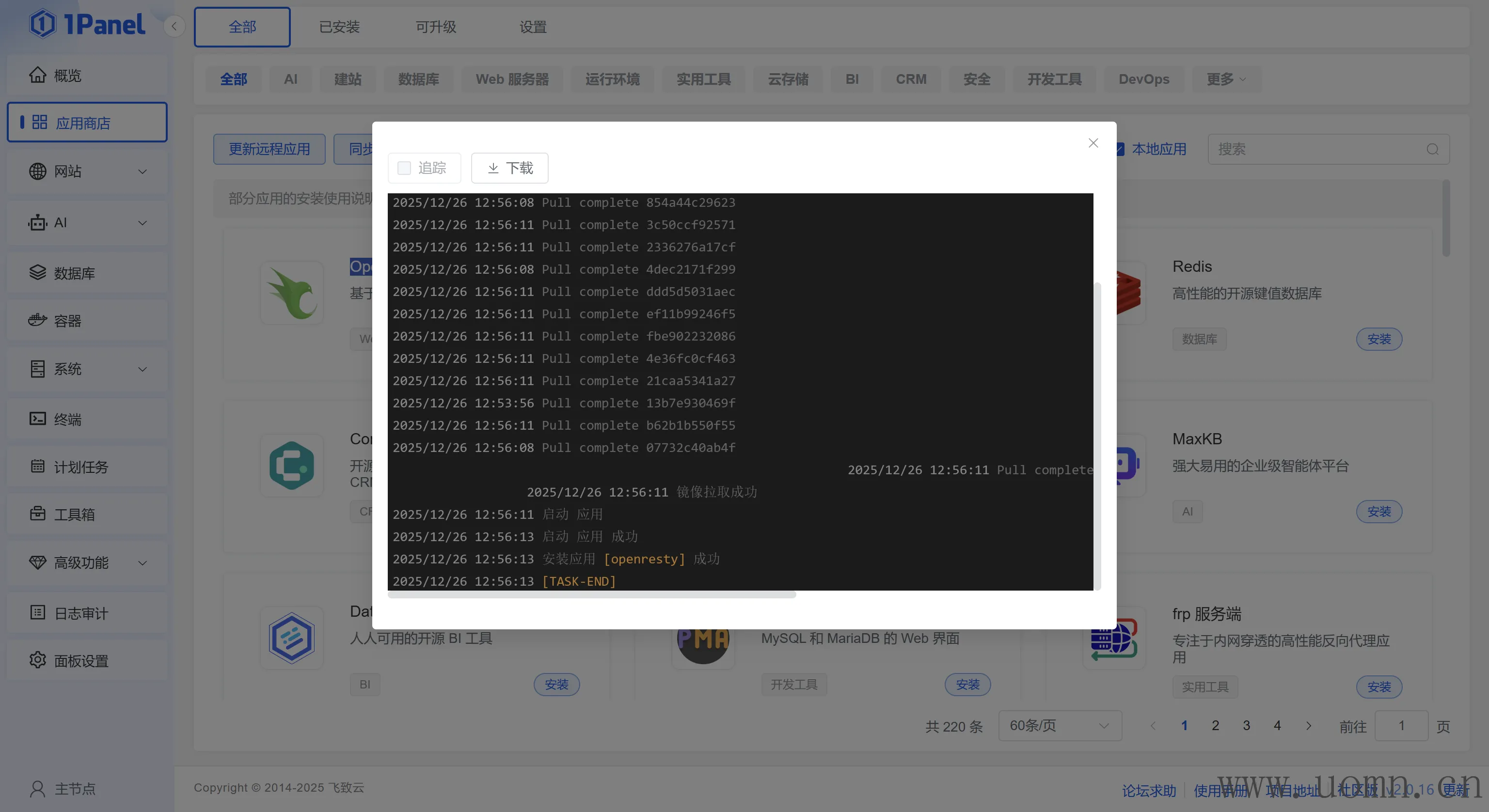
安装OpenResty为后续建站做好准备,安装中的配置无需更改,默认即可
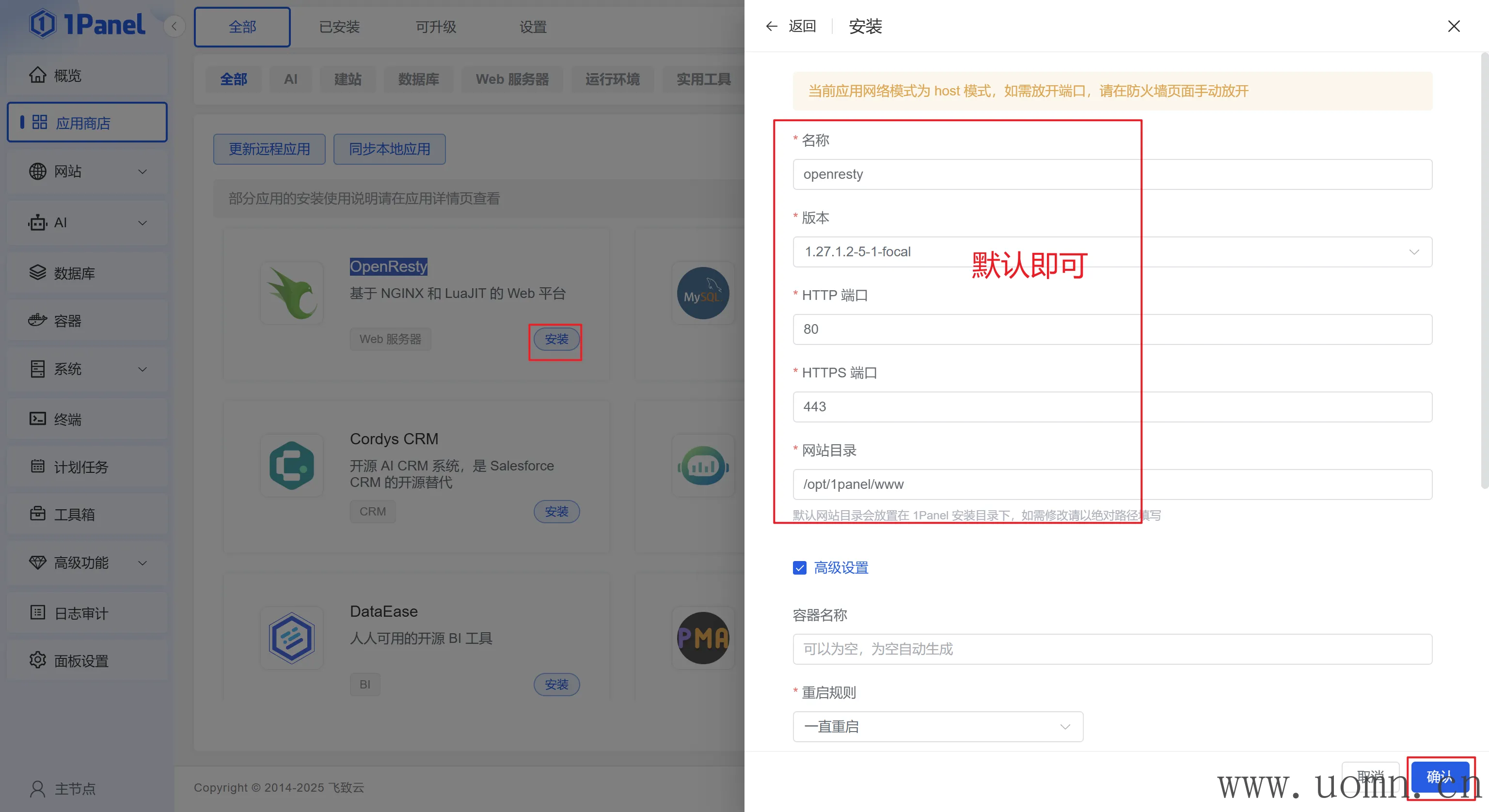
安装完成则如下图所示(安装耗时较长,预计几分钟),安装时若不小心关闭了窗口也没事,安装是在后台进行的
至此本篇教程技术
后记
后边写以下Halo+Clarity博客主题的教程,就是本站现在用的这一套系统+主题